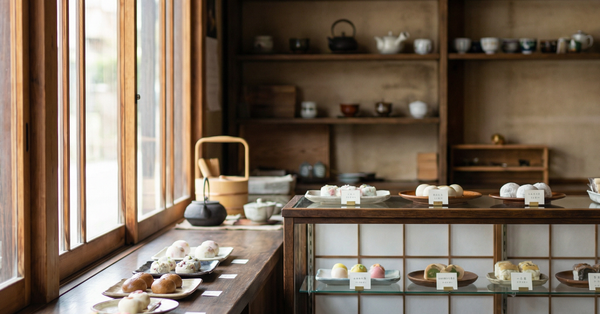
特集記事のURLを貼るだけ。エリアの魅力を伝えるアイキャッチを今すぐAIで作る方法
「良い写真がない」「デザイナーに頼む予算がない」と悩む方へ。mitsumonoAIを活用して、URL一つからプロ級のアイキャッチ画像を作成する時短テクニックをご紹介。地域の魅力を引き出すビジュアル作りを、誰でも簡単に、今すぐ始められる方法をお伝えします。

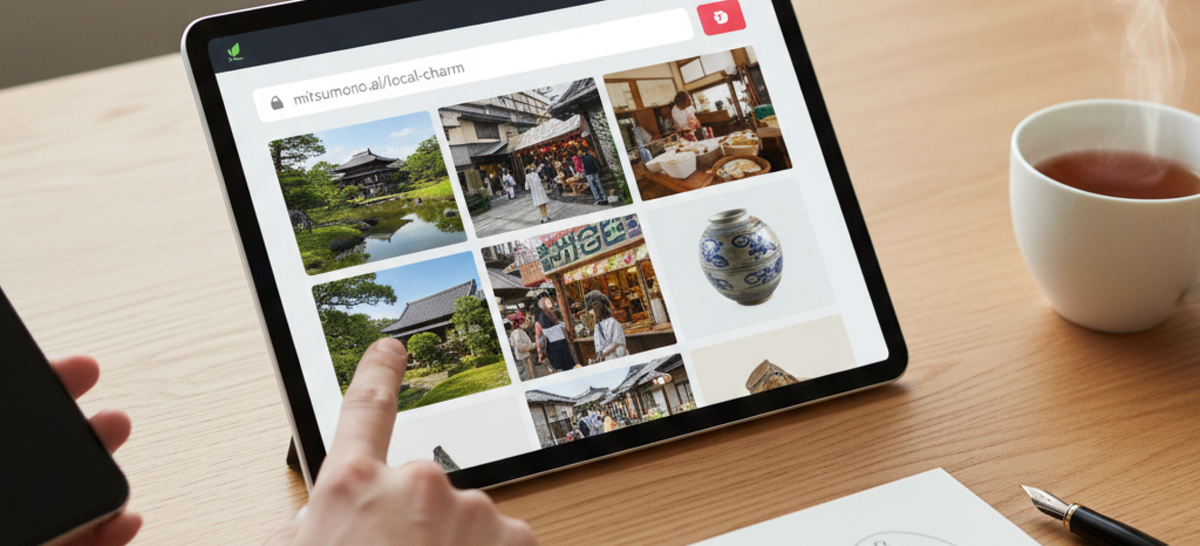
観光協会のウェブサイトやブログで、エリア内の各所で開催されるイベントをまとめた特集記事を公開する際、読者が最初に目にするアイキャッチ画像は非常に重要です。
特定の場所だけに偏らず、エリア全体の盛り上がりやイベントの空気感を一枚に凝縮した画像があれば、記事のクリック率は大きく変わります。今回は、mitsumonoAIを活用して、記事のURLから読者の目を引く魅力的なアイキャッチ画像を作成する手順を解説します。
本記事で学べること
- URLを入力するだけで、記事の内容に沿ったデザイン指示文を自動生成する方法
- プロ級のアイキャッチ画像を作成する具体的な手順
STEP 1:デザイン指示文メーカーで設計図を作成
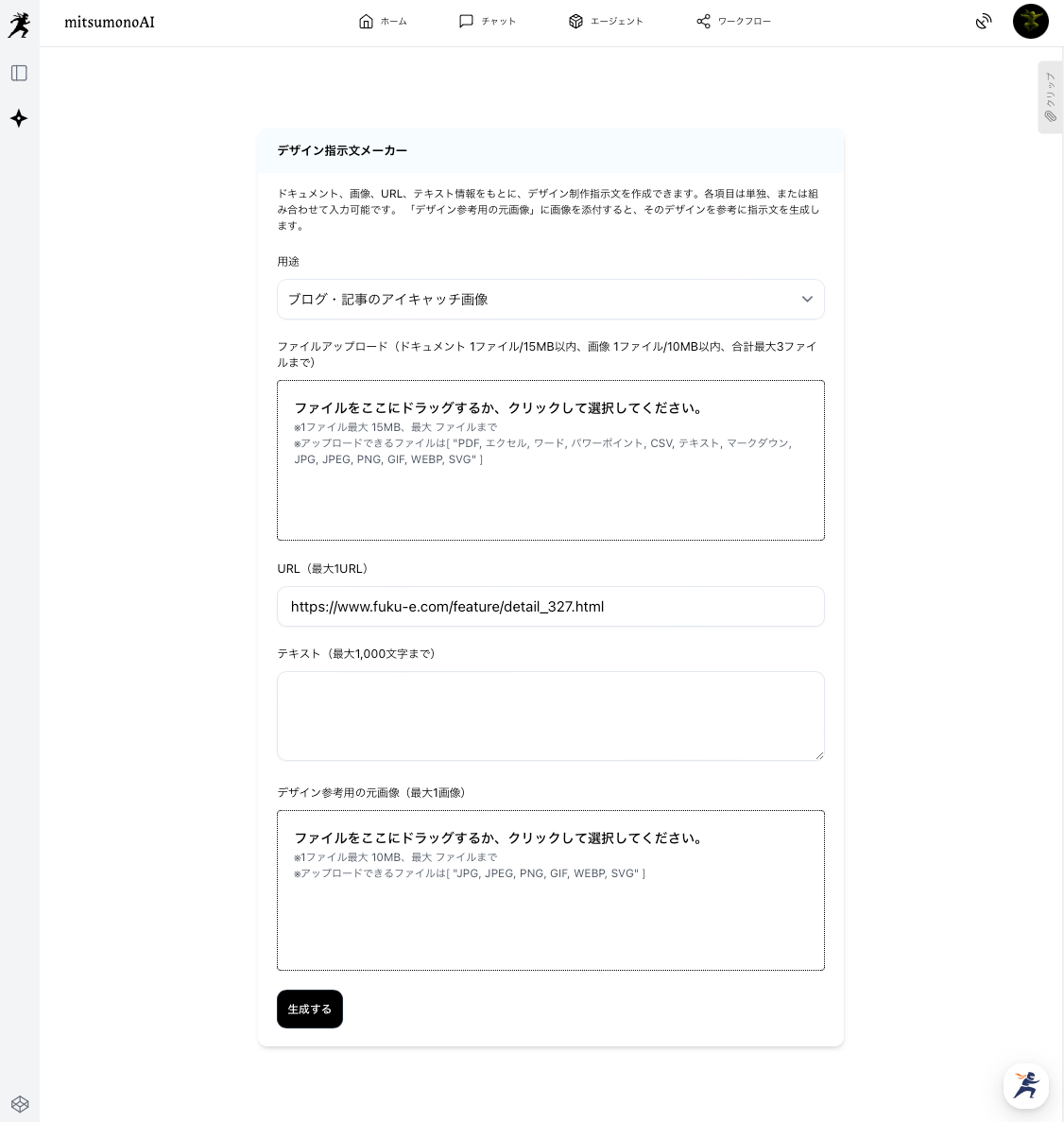
まずは、紹介したい観光スポットや特集記事のURLを用意します。 「デザイン指示文メーカー」は、URLからそのページの特徴を読み取り、AIが理解しやすい「デザインの設計図」に変換してくれるツールです。
操作手順
- 用途メニューから「ブログ・記事のアイキャッチ画像」を選択します。
- URL欄に、対象となる観光記事やスポットのURLを貼り付けます。
- 「生成する」ボタンをクリックすると、構成案や配色、画像に含めるべき要素がテキストとして書き出されます。
出力されたデザイン指示文はクリップに保存して、次のステップで使用します。
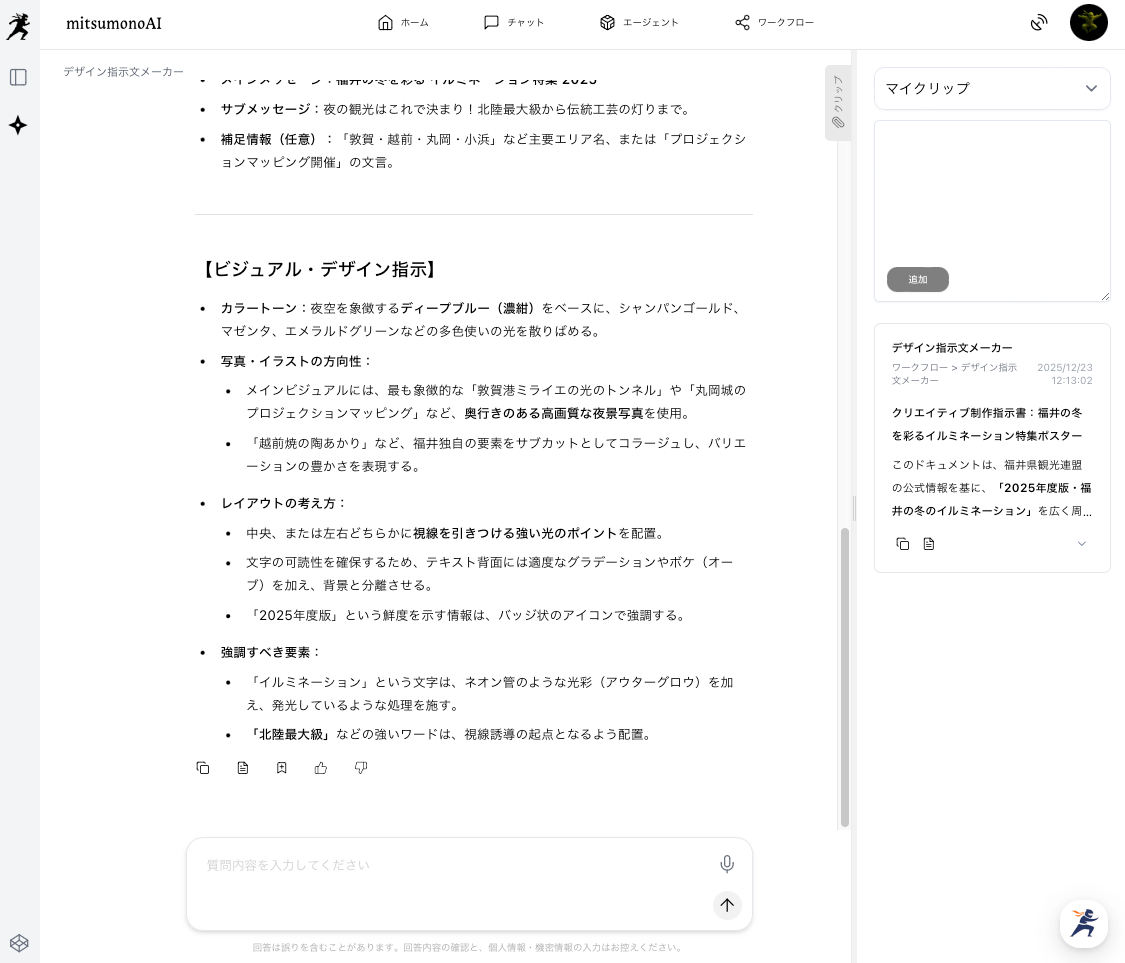
抽出されるポイント
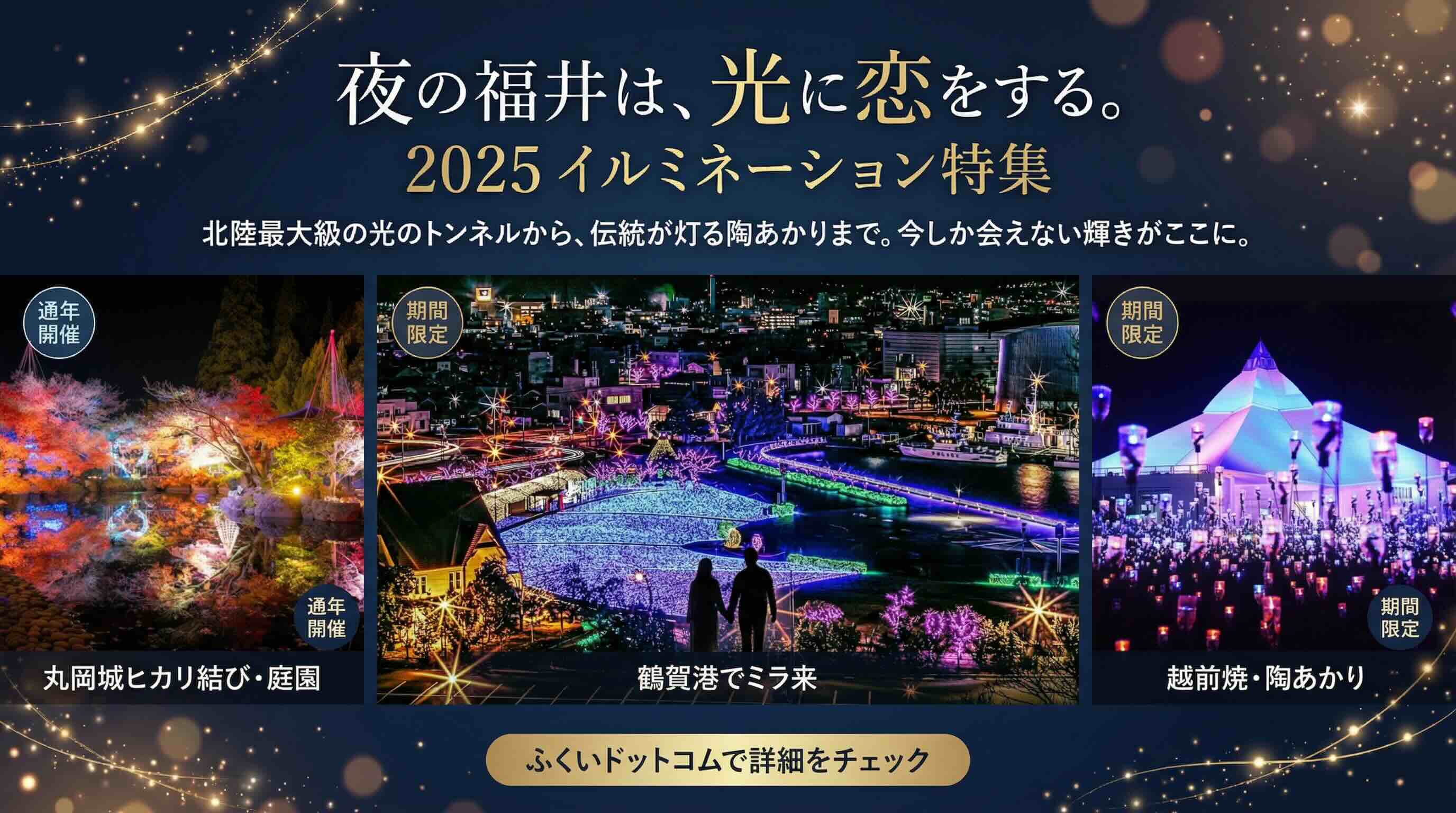
AIは、単なる場所の羅列ではなく、その特集が持つ共通の雰囲気や季節感を導き出してくれます。たとえば冬季のイルミネーション特集であれば、光の輝きや幻想的な空気感を中心に据えた指示案が提示されます。
なお、出力された指示文は、必要に応じて、ご自身の希望や要望に沿う内容に編集してご使用ください。
STEP 2:画像素材作成ツール 2Kで目を引くビジュアルを作成する
次に、画像素材作成ツール 2Kを使用して、実際に記事の顔となる画像を生成します。
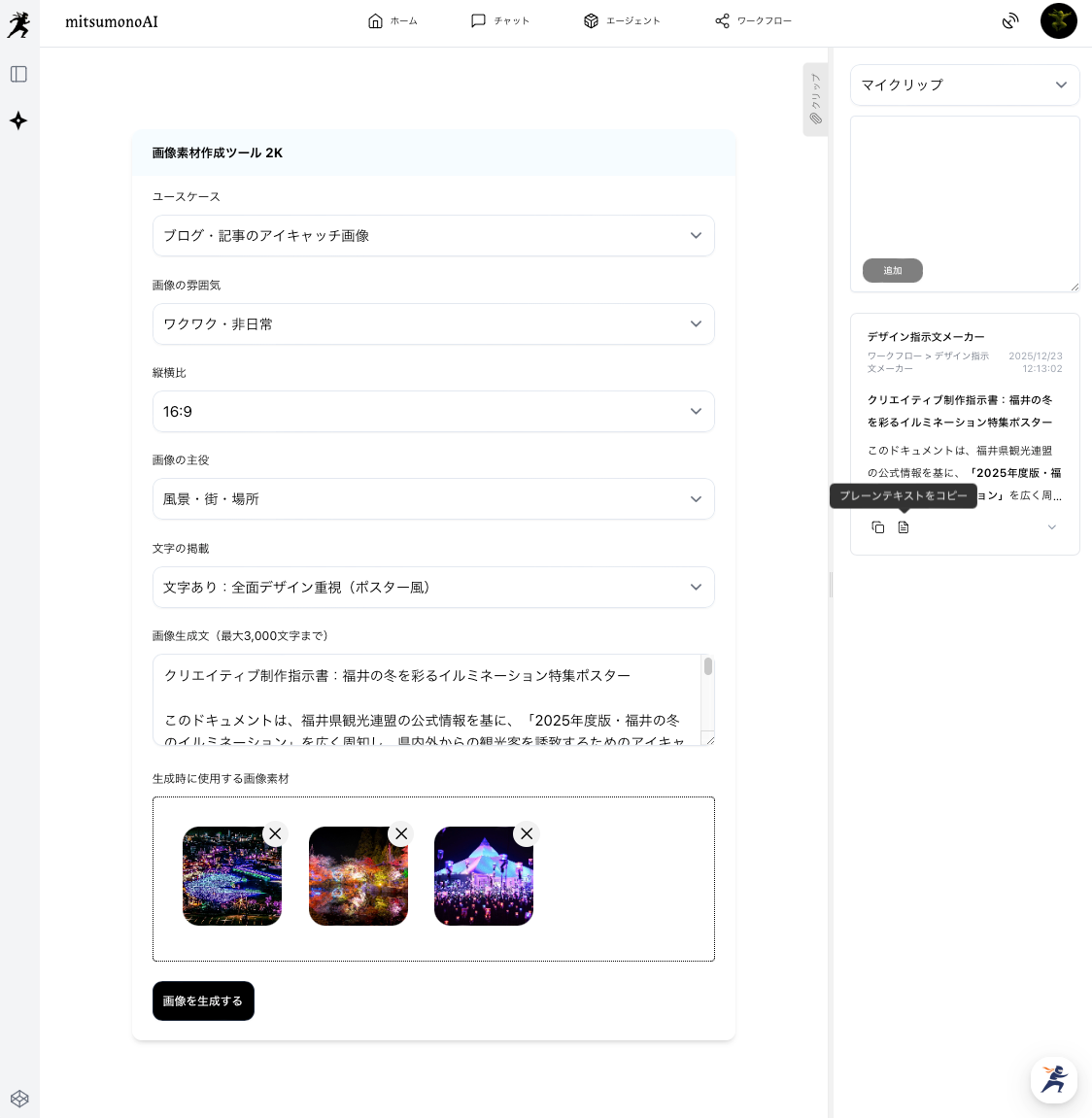
設定方法
- ユースケース: ブログ・記事アイキャッチ画像を選択します。
- 比率設定: ウェブサイトバナーとして標準的な16:9を選びます。
- 指示文の入力: STEP 1で生成・調整した指示文をコピーし、貼り付けます。
- 他の項目を調整し、「画像を生成する」をクリックします。
2Kツールで仕上げるメリット
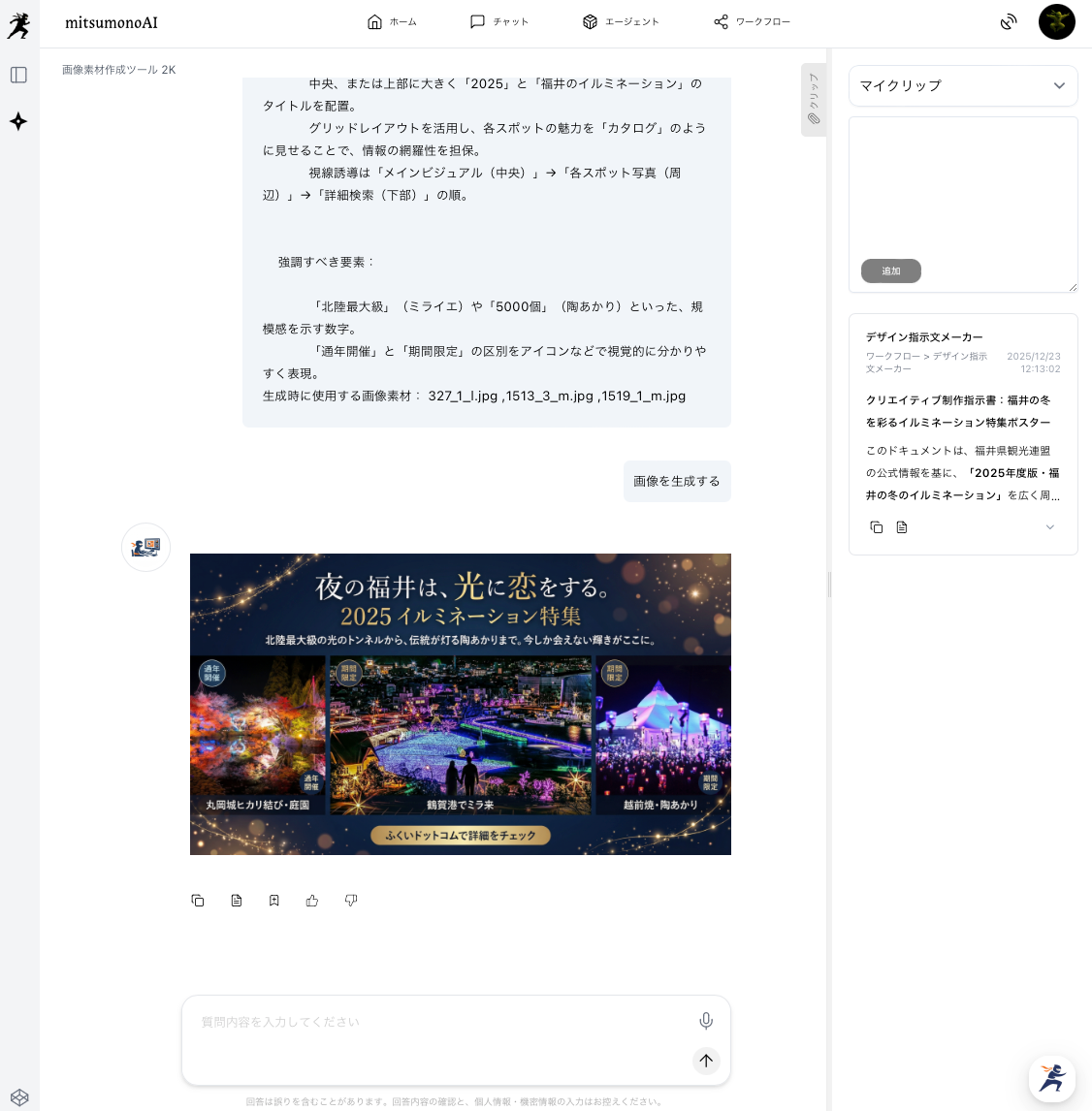
アイキャッチ画像において重要なのは、中央や端に記事タイトルを載せた際の読みやすさです。2Kツールは、文字を配置するためのスペースを意識した構図を作り出すため、画像の上に「エリア別・イベント徹底ガイド」といった文字を重ねても、背景と喧嘩せず、非常に視認性の高い仕上がりになります。
まとめ:AI活用で特集記事のクリック率を高める
写真素材を一枚に絞るのが難しい広域のまとめ記事でも、AIを活用すればエリア全体のイメージを象徴する高品質なビジュアルを数分で用意できます。mitsumonoAIを使えば、情報収集から画像制作までが一つの流れで完結するため、タイムリーな情報発信が求められる観光広報にとって強力な武器となります。
エリアの魅力を詰め込んだ特集記事を、最高のアイキャッチ画像で多くの人に届けましょう。
まずは、公開予定の特集記事や、過去のアーカイブページのURLをデザイン指示文メーカーに入れてみてください。きっと、記事の魅力を何倍にも高めてくれるデザインのヒントが見つかるはずです。
制作参考例
※福井県観光連盟様で公開されているブログ記事を使用し、サンプルとして制作させていただきました。