"mitsumonoAI" 基本操作ガイド
mitsumonoAIを初めて利用する方向けの基本操作ガイドです。ログイン方法からチャット・エージェントの使い分け、マイミッションの設定、AIへの効果的な指示の出し方まで、業務で活用するための基本をわかりやすく解説します。


はじめに
本ガイドは、mitsumonoAIを初めて利用する方向けの基本操作ガイドです。
ログイン方法や基本的な操作手順に加え、「マイミッション」「履歴」「クリップ」などの便利な機能や、AIからより目的に合った回答を得るための対話のコツまで、業務で活用するための基本を分かりやすく解説します。
このガイドの対象者
- mitsumonoAIを初めて利用する方
- 基本的な操作方法を習得したい方
- 業務でmitsumonoAIを活用したい方
このガイドの概要
- mitsumonoAIへのログイン方法
- ホーム画面の2つのモードの使い分け
- 「チャット」「エージェント」の概要と選び方
- 「マイミッション」「履歴」「クリップ」などの便利機能の活用方法
- AIに効果的な指示(プロンプト)を出すための基本的な考え方
1.mitsumonoAIの基本的な使い方(4ステップ)
mitsumonoAIの基本的な操作は、次の4ステップで構成されています。
【基本の4ステップ】
- 【ステップ1】ログインする
- 【ステップ2】ホーム画面から機能を選択する
- 【ステップ3】目的に応じて入力する
- 【ステップ4】結果を確認し、指示を与えて改善する
以下、各ステップの概要をご説明します。
【ステップ1】ログインする
mitsumonoAIにログインするには、以下の手順に従います。
- ログインページにアクセスする
Webブラウザを開き、以下のURLにアクセスしてください。
https://app.mitsumono.ai/login - メールアドレスを入力する
ログイン画面が表示されたら、登録済みのメールアドレスを入力し、「続ける」ボタンをクリックします。 - 認証コードを入力する
入力したメールアドレス宛に、ログイン認証コードが記載されたメールが自動送信されます。メール内の認証コードをコピーして、mitsumonoAIの「コードの入力」欄に貼り付けてください。 - ログイン完了
認証が成功すると、mitsumonoAIのホーム画面が表示されます。
これでログイン完了です。
【ステップ2】ホーム画面から機能を選択する
ログイン後に表示されるホーム画面から、あなたの目的に合った機能(チャットまたはエージェント)を選択します。
ホーム画面の2つのモード
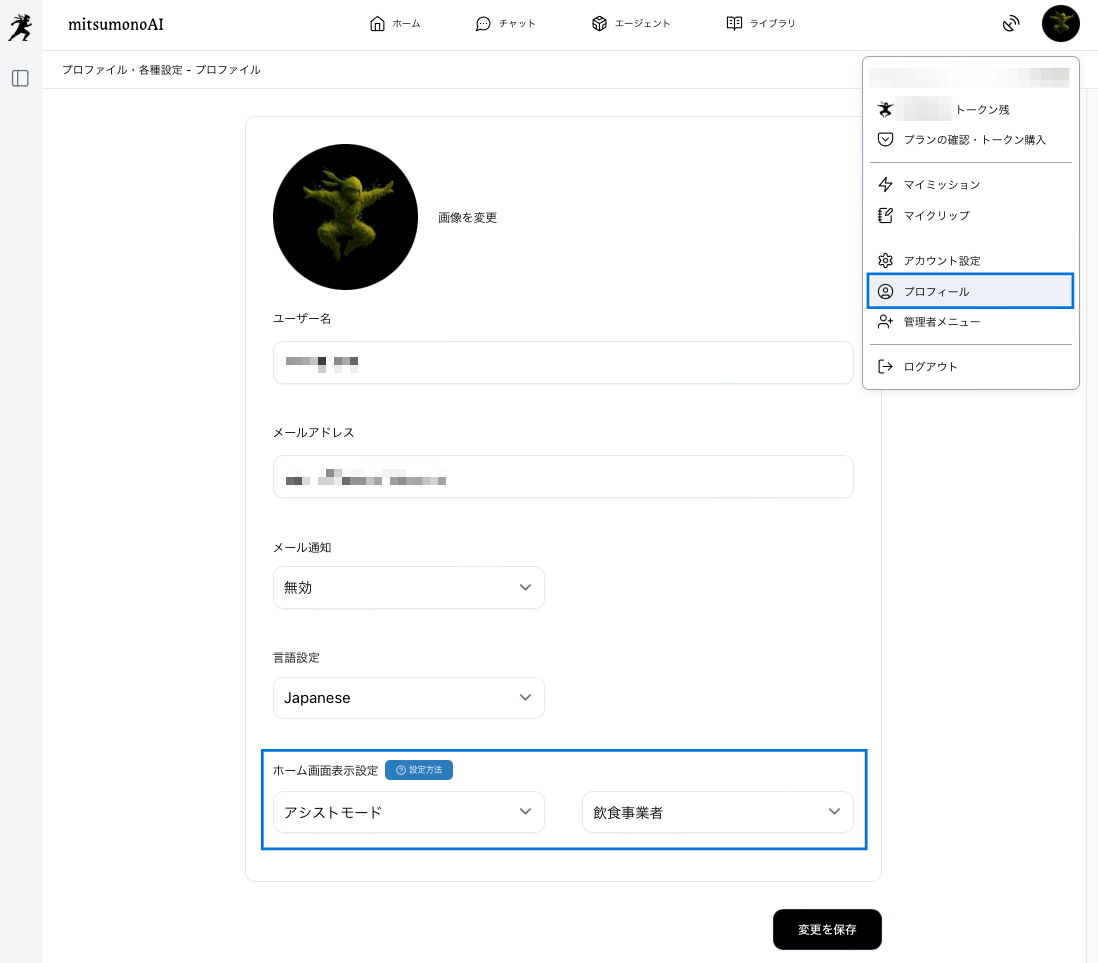
mitsumonoAIのホーム画面は、「シンプルモード」と「アシストモード」の2つのモードで利用できます。
メニューの「プロフィール」→「ホーム画面表示設定」から、ホーム画面の表示モードの切り替えや、アシストモードで表示する業種を設定できます。
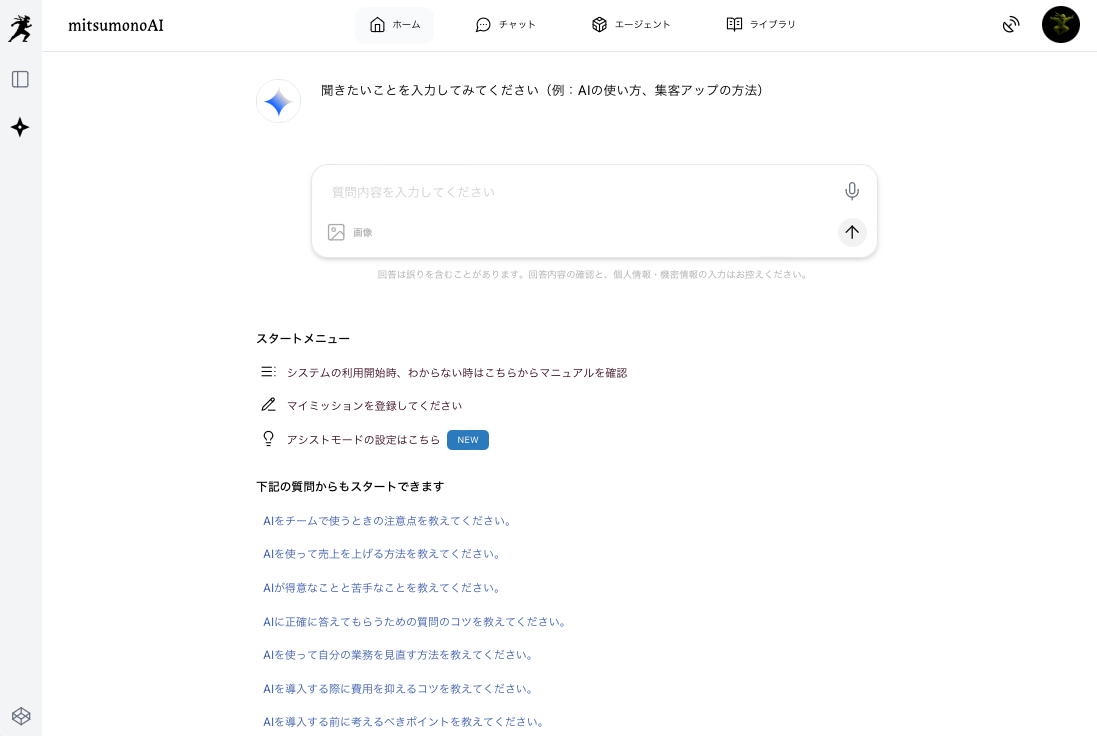
【シンプルモード】
AIとの対話を主体とした画面です。大きな入力欄が中心で、テキストを直接入力してAIと会話できます。
「下記の質問からもスタートできます」に表示されているサンプル質問をクリックすると、その質問をもとにAIとの対話を開始できます。
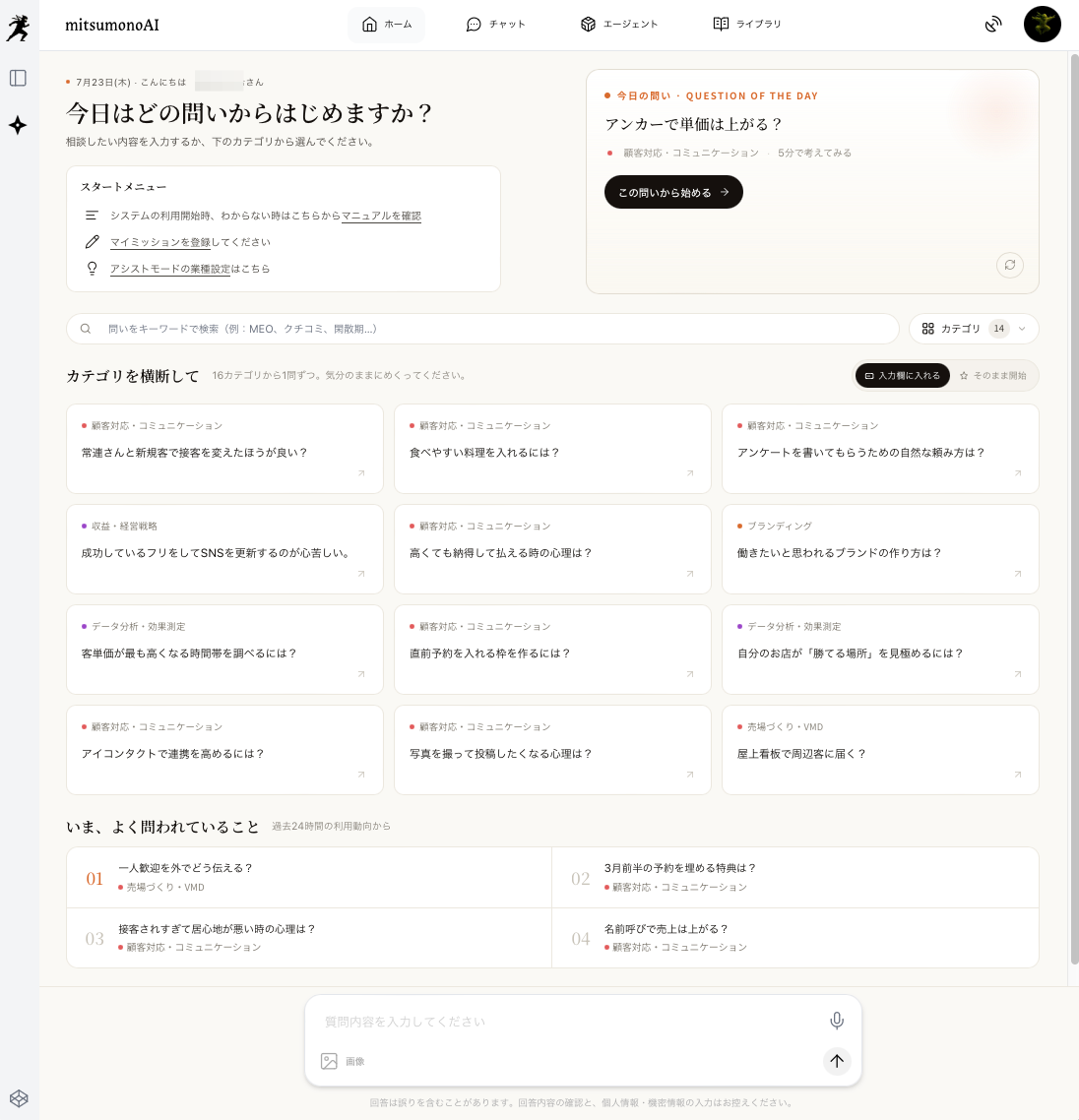
【アシストモード】
選択した業種に応じたカテゴリごとに、関連する質問文が表示されます。
興味のある質問をクリックすると、そのテーマに沿った対話がすぐに開始できます。
利用する機能を選択する
ホーム画面上部のタブから、次の2つの機能を利用できます。
チャット:AIと対話しながら、情報収集やアイデア出しを行います。
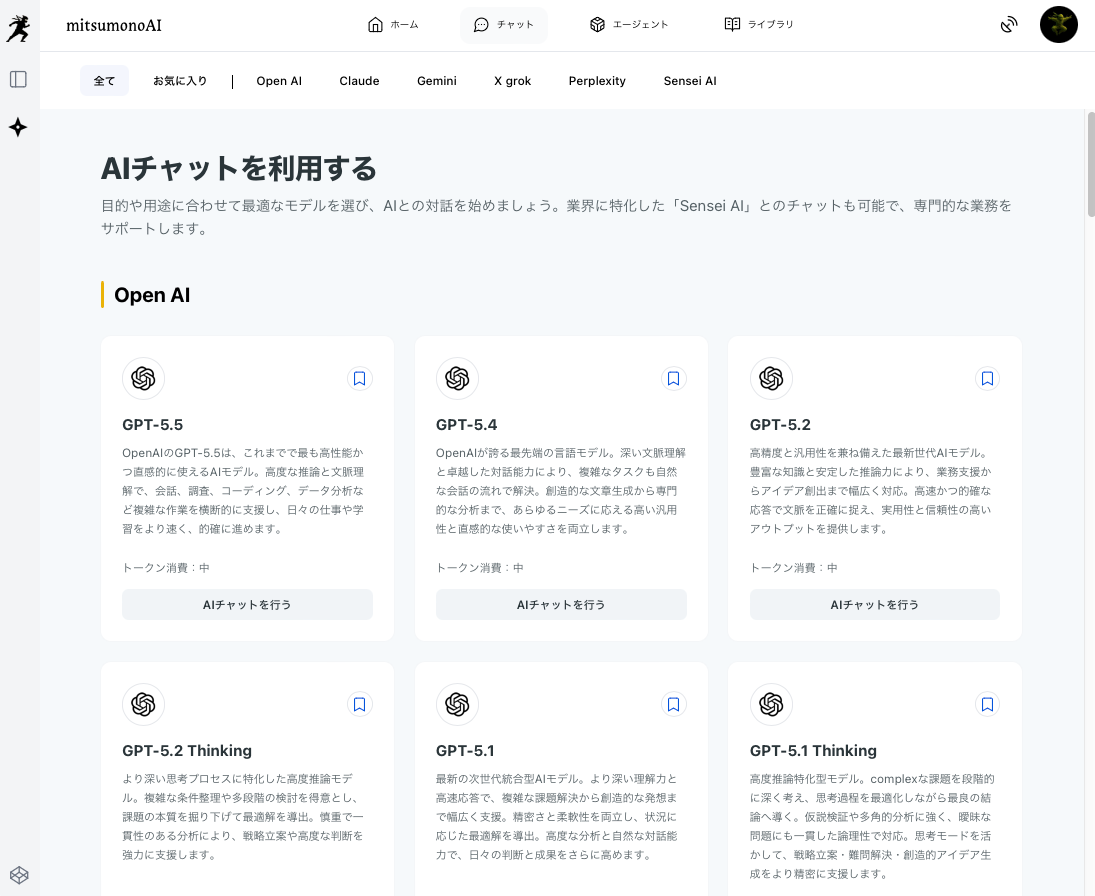
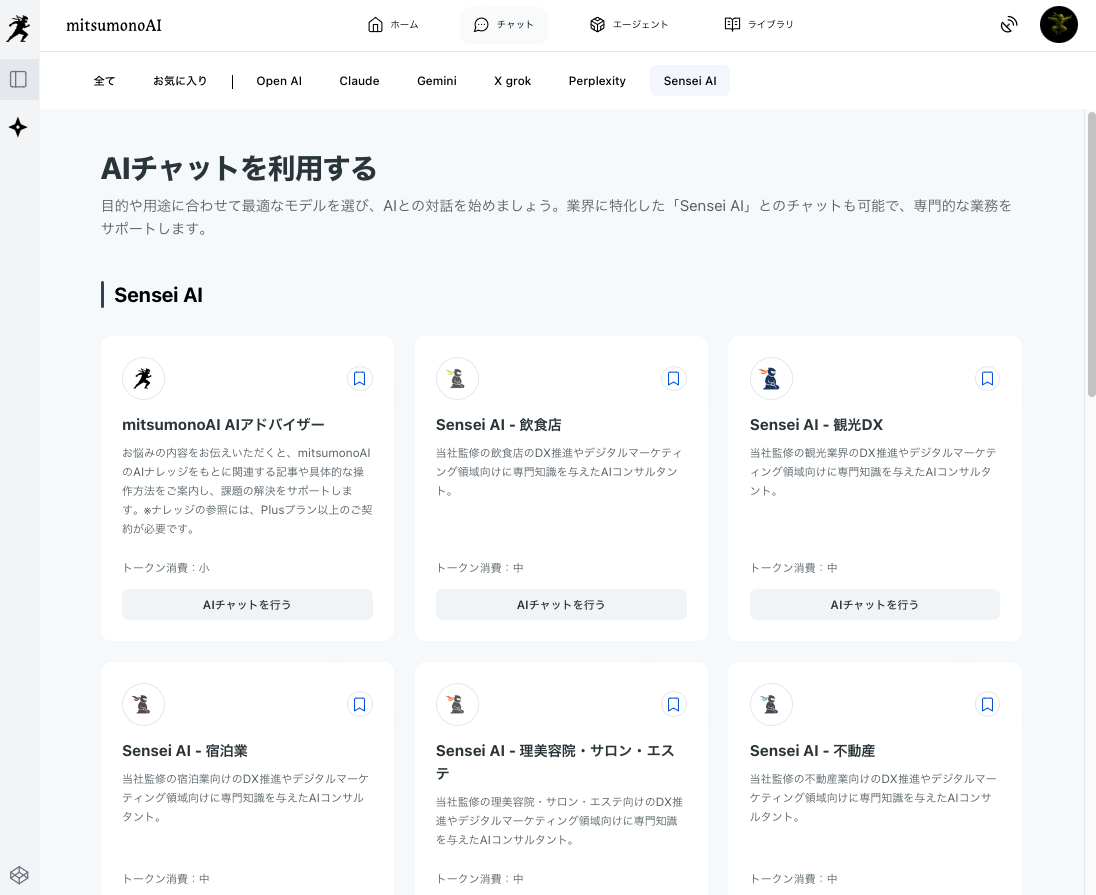
チャット機能では、以下の2種類のAIを利用できます。
- AIモデル
- SenseiAI
【AIモデル】
ChatGPT、Claude、Geminiなど、世界最先端の生成AIを選んで、直接やり取りすることができます。


【Sensei AI】
「飲食店」「宿泊業」「製造業」など、特定の業界に特化した専門知識を持つAIコンサルタントです。
- 業界のDX・デジタルマーケティングに精通した専門知識を搭載
- 当社の監修または各分野の専門家による監修を受けた回答
- 汎用AIでは得られない、業界の文脈を踏まえた具体的な施策や戦略を提案


エージェント:特定の業務タスクを自動化する専門家
「SWOT分析」「ペルソナ作成」「SNS運用戦略プランナー」など、特定の業務タスクを自動化する専門AIアシスタント機能です。多数のエージェントが用意されていますので、詳細はエージェント選択画面でご確認ください。
エージェント機能の特徴:
- タスク特化型
それぞれが明確な目的(例:ターゲットリストの作成)に特化しているため、難しい操作や複雑なプロンプトは不要です。必要な項目に所定の事項を入力するだけで作業が完了します。 - 高品質な成果物
専門的なフレームワークや知識に基づいて成果物を生成するよう設計されているため、手作業や一般的なAIモデルで作成するよりも、網羅的で質の高いアウトプットが得られます。 - プロセス全体の効率化
アイデア出しから構成作成、本文執筆、タイトル考案まで、文章作成に必要な一連のプロセスをAIがシームレスにサポート。作業全体にかかる時間を大幅に短縮します。


【ステップ3】目的に応じて入力する
機能を選択すると表示させる入力欄に応じて、必要な情報を入力します。
チャット
3-1. AIモデルを選択する
複数のAIモデルの一覧が表示されますので、目的に最適なモデルを選択してください。
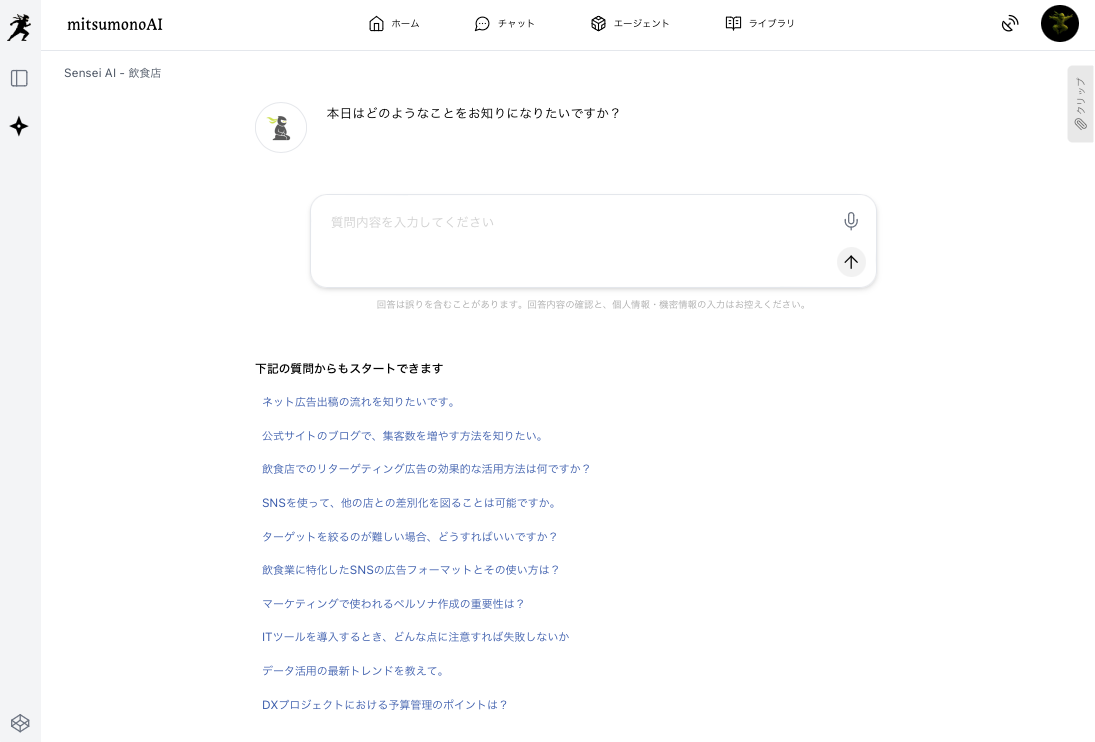
3-2. テキストを入力してAIと対話する
選択したAIモデルの入力画面が表示されますので、質問内容を入力し、「送信」または「実行」をクリックします。下部に表示されている質問例をクリックして、そのテーマの会話を開始することもできます。
エージェント
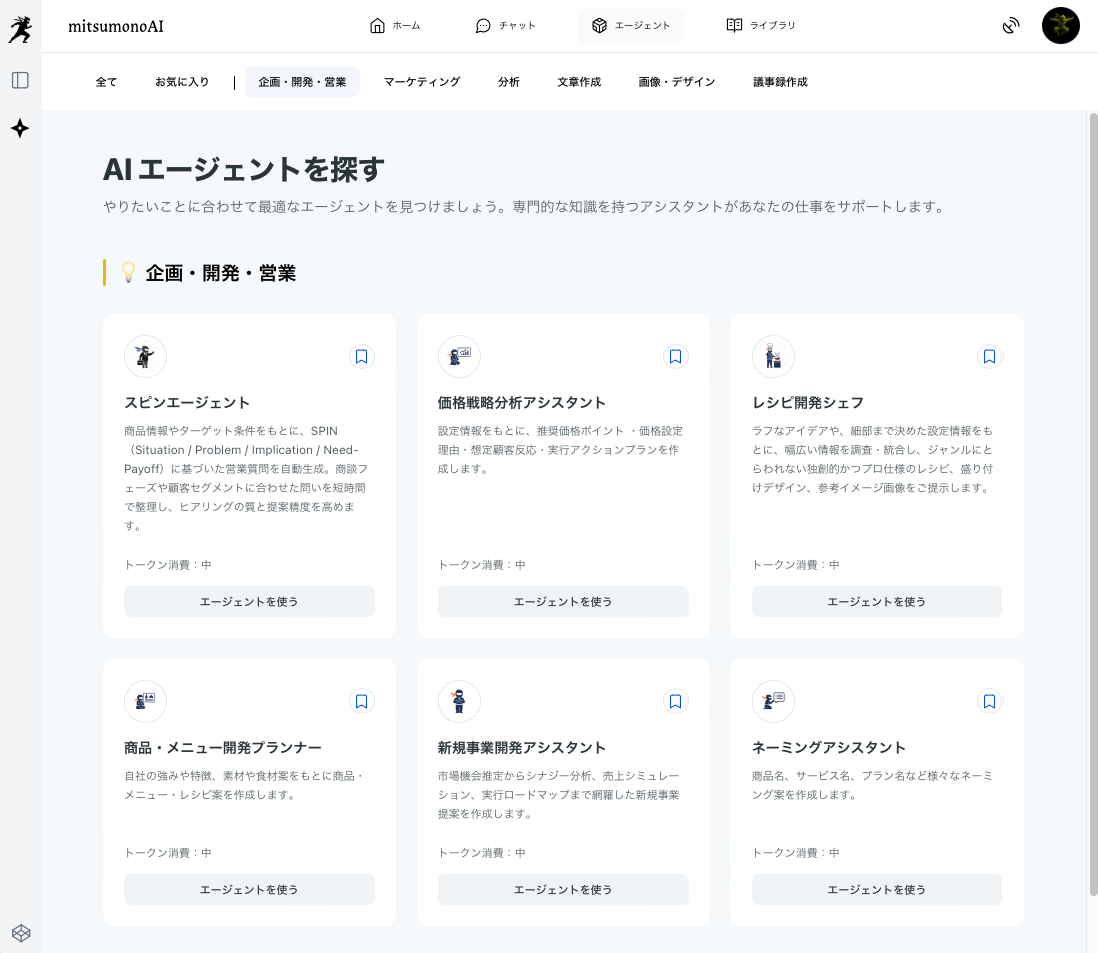
3-1. エージェントを選択する
エージェント一覧が表示されます。以下のように、目的に最適なエージェントを選択してください。
エージェント選択の例:
| 実現したいこと | 推奨エージェント |
|---|---|
| 営業やマーケティング戦略の分析 | SWOT分析アシスタント |
| ターゲット顧客の理解 | ペルソナ作成アシスタント |
| SNS投稿計画の作成 | SNS運用戦略プランナー |
| 営業リストの作成 | ターゲットリスト作成アシスタント |
| 価格戦略の検討 | 価格戦略分析アシスタント |
| 飲食メニュー開発 | レシピ開発シェフ |
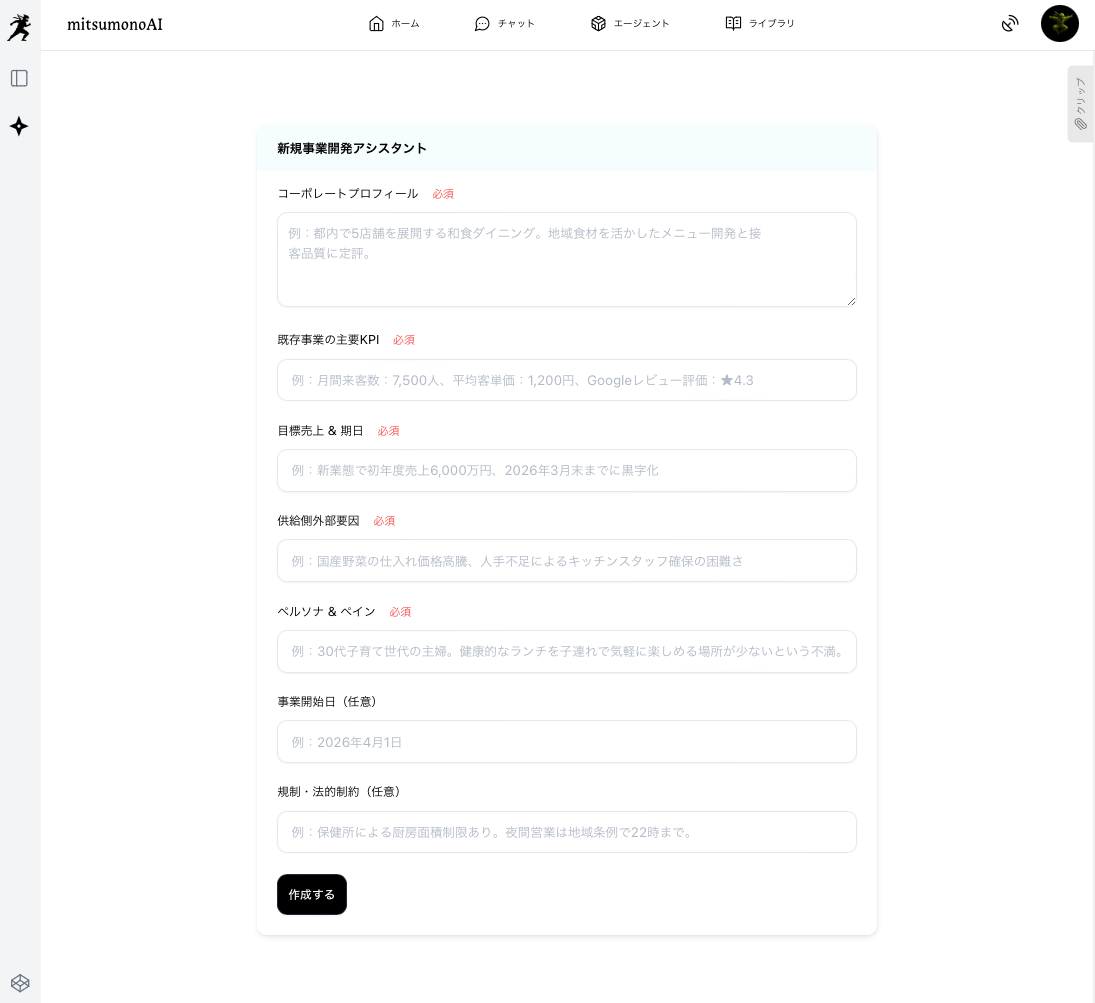
3-2. 必要事項を入力する
選択したエージェントに応じた入力フォームが表示されます。具体的な情報を入力してください。
入力項目の例:
- コーポレートプロフィール
- 目標売上 & 期日
- 予算
- ターゲット層
- トーン/イメージ
3-3. 生成を実行する
「分析する」「作成する」「生成する」などのボタンをクリックしてください。AIが入力内容に基づいて分析・生成を実行します。
【ステップ4】結果を確認し、改善する
AIが回答や分析結果を生成すると、画面に結果が表示されます。内容を確認し、必要に応じて追加の指示を出すことで、より目的に合った成果物へ改善できます。
4-1. 出力結果を確認する
生成されたテキストや分析結果、資料などの内容を確認します。
次のような点を確認すると、改善が必要かどうか判断しやすくなります。
- 目的に合った内容になっているか
- 情報に不足や誤りがないか
- 表現や構成を変更したい箇所はないか
4-2. 必要に応じて追加の指示を出す
一度の指示で期待どおりの結果にならなかった場合は、追加の指示(プロンプト)を入力して改善できます。
修正・改善の例:
- 「もっとフォーマルな表現にしてください。」
- 「その案のデメリットとリスクも教えてください。」
- 「別の視点からのアイデアも3つ提案してください。」
- 「予算50万円で実現できる内容に修正してください。」
AIは対話を重ねながら回答の精度を高めることが得意です。一度で完璧な回答を得ようとするよりも、追加の指示を出しながら調整することで、より希望に近い成果物を作成できます。
4-3. 結果を保存・活用する
満足できる結果が得られたら、必要に応じて保存や再利用を行います。
- クリップ:後で見返したい回答を保存できます。
- 履歴:過去のやり取りを開き、内容を再利用できます。
- コピー:テキストをコピーして、資料やメール、企画書などに活用できます。
これで、mitsumonoAIの基本的な操作は完了です。
目的に応じてチャットやエージェントを活用し、AIとの対話を重ねながら業務に役立ててください。
【重要】AIの能力を最大限に引き出す対話のコツ
AIから目的に合った回答を得るためには、指示の出し方(プロンプト)が重要です。
この考え方は、チャットでの自由な対話だけでなく、「マイミッション」や各機能の入力項目にも共通しています。入力内容が具体的であるほど、AIはより目的に合った回答を生成できます。
AIに伝えるべき3つの情報
AIへ依頼するときは、次の3つを意識すると回答の精度が大きく向上します。
① 何をしたいのか(目的)
まずは、AIに依頼したい内容を明確に伝えます。
新商品の販促企画を考えてください。
② どのような条件なのか(背景・条件)
目的に加えて、対象者や予算、競合などの条件を伝えることで、より実践的な提案が得られます。
新商品の販促企画を考えています。ターゲットは20代女性で、予算は100万円です。競合他社はX社とY社です。
③ どのような形で回答してほしいか(出力形式)
回答の形式を指定すると、そのまま業務で使いやすいアウトプットになります。
・箇条書きで3つ提案してください。
・表形式でまとめてください。
・中学生にも分かるように説明してください。
プロンプト活用例
AIは、一度の指示で完成形を作るよりも、対話を重ねながら内容を改善していくことが得意です。
例えば企画立案を行う場合、次のように段階的に相談すると、より質の高い出力を得やすくなります。
1回目
「〇〇向けのマーケティング企画案を提案してください。」
2回目
「その案の実現可能性を評価してください。」
3回目
「予算50万円で実現できる内容に修正してください。」
4回目
「実装スケジュールを作成してください。」
最初から完璧な指示を書く必要はありません。まずは目的を伝え、必要に応じて背景や条件を追加しながら対話を重ねることで、より目的に合った成果物を作成できます。
【最重要】マイミッション機能:利用開始前の初期設定
mitsumonoAIを使い始めたら、最初に設定していただきたいのが「マイミッション」です。
マイミッションとは、事業やプロジェクトの目的、ターゲット、強みなどを登録し、必要に応じてAIにその情報を共有できる機能です。一部のエージェントではマイミッションの登録・選択が必須項目となっています。
マイミッションを選択して利用する機能では、登録した内容をもとに回答や提案が行われるため、毎回事業内容や目的を説明する手間がなくなり、より目的に合った成果物を作成できます。
マイミッションで登録する内容
- ミッション名
登録する事業名やプロジェクト名を入力します。 - ミッション・ビジョン
事業やプロジェクトが目指す方向性や価値観を入力します。 - 目的
今回取り組みたい販促テーマやプロジェクトの目的を入力します。 - ターゲット
主なお客さまや届けたい相手を入力します。 - コアメッセージ・USP(独自価値提案)
自社ならではの強みや競合との差別化ポイントを入力します。
マイミッションの登録方法
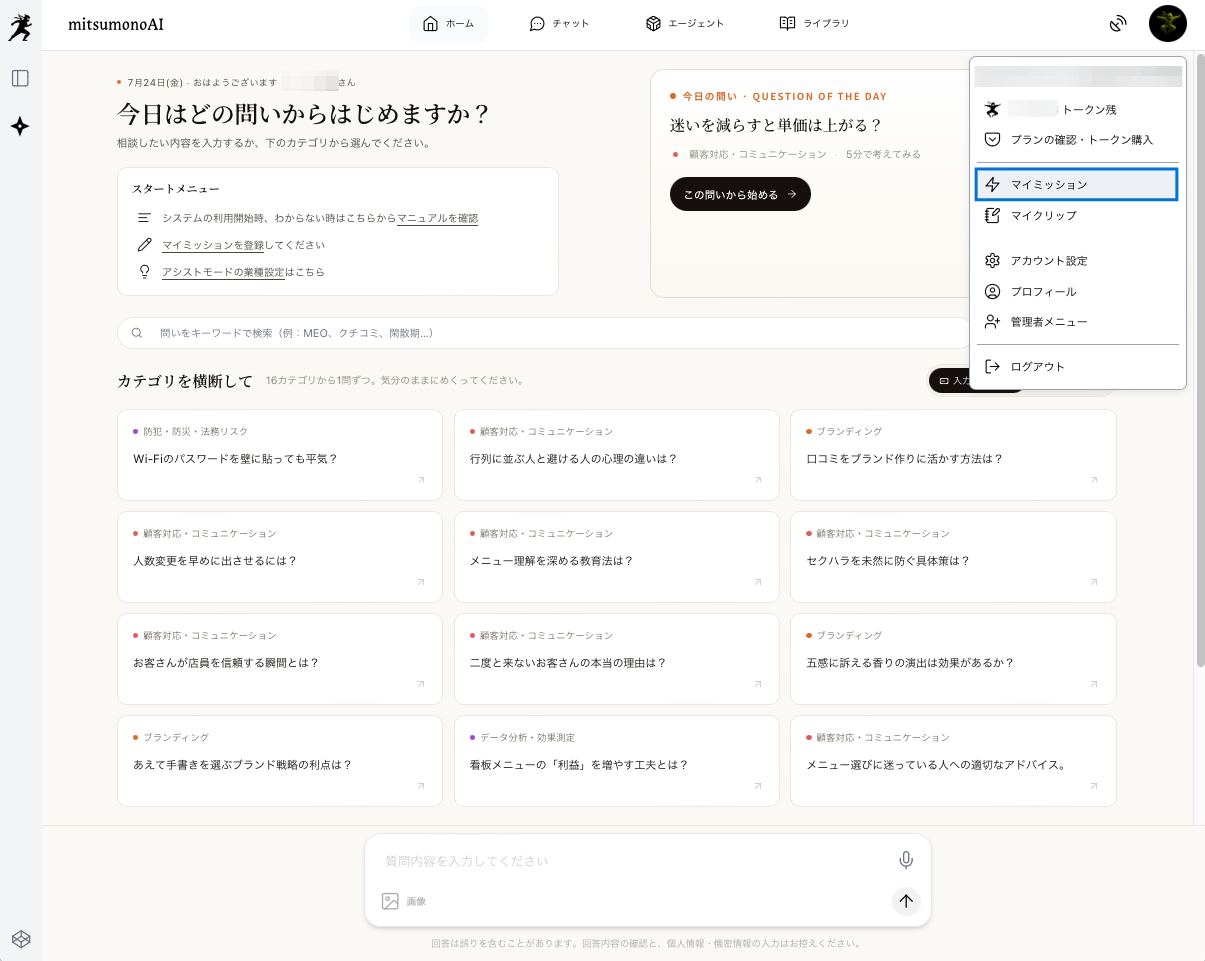
- メニューを開く
画面右上のプロフィールアイコンからメニューを開き、「マイミッション」を選択します。
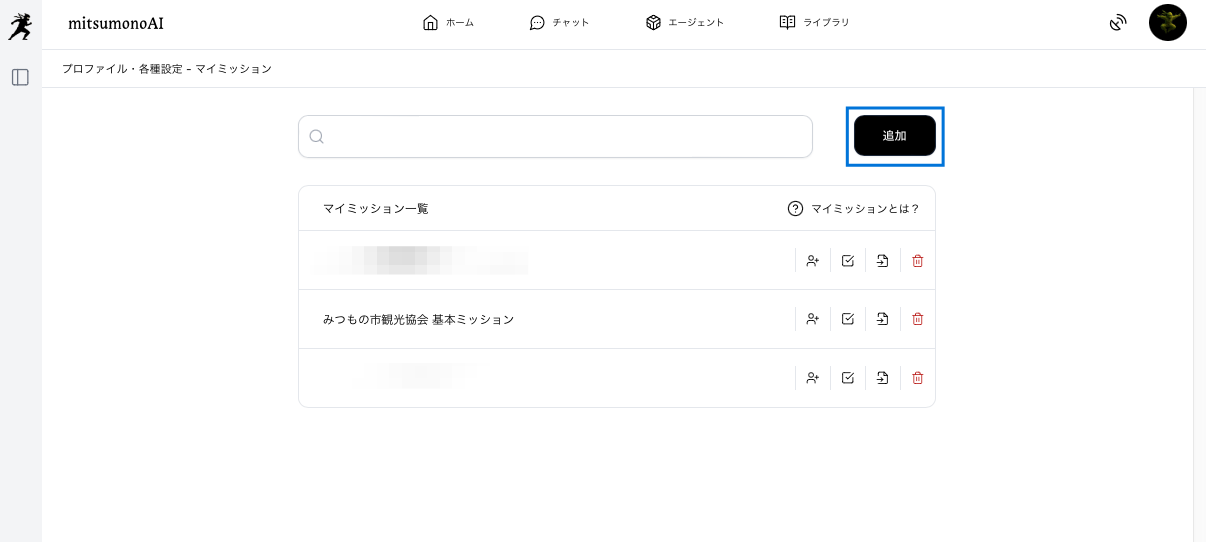
「マイミッション一覧」が表示されたら、右上の「追加」ボタンをクリックします。
- 必要事項を入力する
AIが特定の事業やプロジェクトの内容を理解するために必要な情報を登録します。入力欄にはそれぞれ記入例が表示されていますので、参考にしながら入力してください。
- ミッション名
事業名やプロジェクト名など、登録内容を識別しやすい名前を入力します。 - ミッション・ビジョン
事業やプロジェクトが目指す方向性や価値観を入力します。 - 目的
今回取り組むプロジェクトや販促施策などの目的を入力します。 - ターゲット
商品やサービスを届けたい相手を入力します。 - コアメッセージ・USP(独自価値提案)
競合との差別化ポイントや、自社ならではの強み・訴求したい価値を入力します。
すべて入力したら、画面右下の「追加する」ボタンをクリックして保存します。
マイミッションを利用する
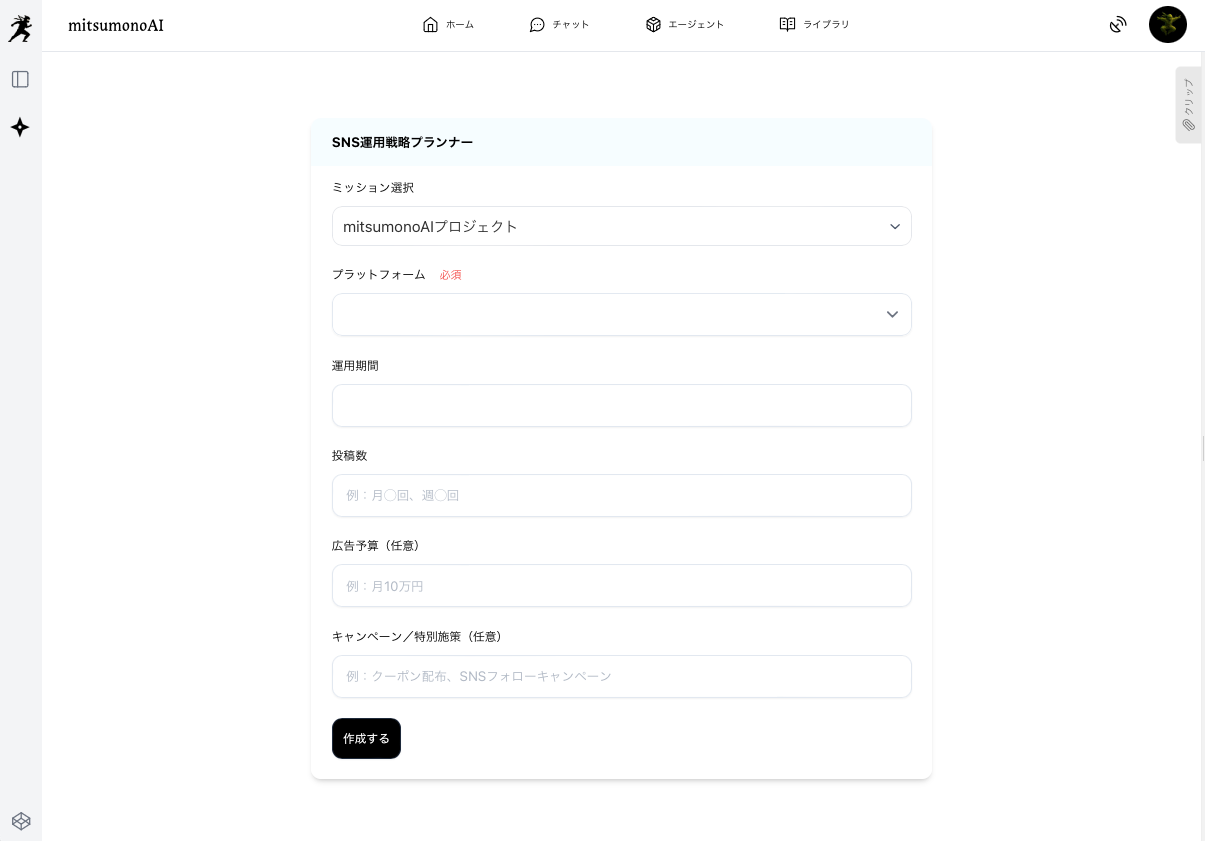
登録したマイミッションは、マイミッションに対応したエージェント機能で選択して利用します。マイミッションが、登録内容を踏まえて回答が生成されるため、目的やターゲットがぶれない、一貫性のある成果物を作成できます。
マイミッションを設定するメリット
毎回の説明を省略できる
マイミッションを選択するだけで、事業やプロジェクトの背景をAIへ共有できるため、毎回事業内容や目的を説明する手間を省けます。
回答の精度が向上する
事業内容や目的、ターゲットなどを踏まえて回答が生成されるため、一般的な回答ではなく、より実践的で具体的な提案が得られます。
一貫性のある成果物を作成できる
ブログ記事やSNS投稿、企画書などを作成する際も、目的やターゲット、ブランドの方向性に沿った一貫性のある内容を生成できます。
詳しい設定方法
マイミッションの詳しい登録方法や入力のポイントについてはマニュアル「ミッション登録」をご覧ください。


また、入力例や効果的な活用方法については、AI活用ライブラリもあわせてご参照ください。


【便利機能】業務をさらに効率化する
基本操作に慣れたら、履歴機能やクリップ機能を活用して、AIとの対話や成果物を効率よく管理しましょう。
履歴機能
履歴機能では、各機能で生成した回答や成果物を90日間保存できます。
履歴の確認・タイトル変更・削除が可能です。
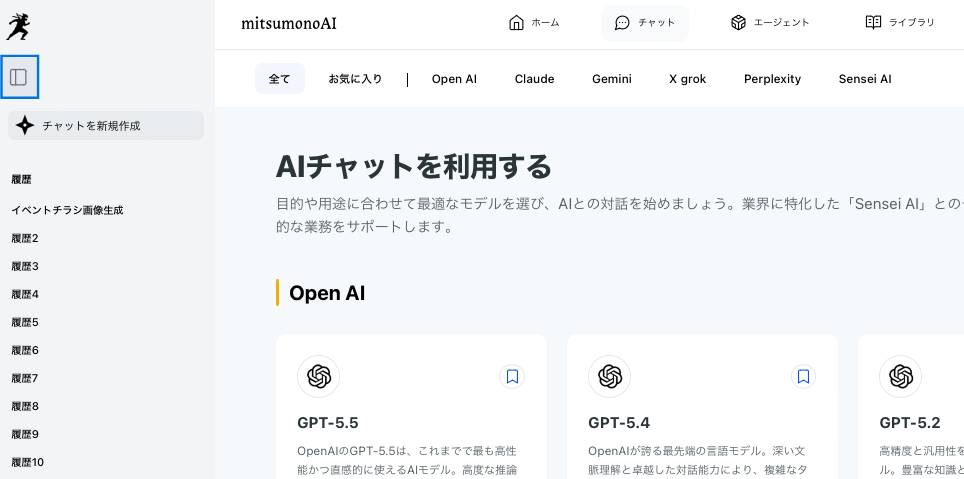
履歴を確認する
左側の履歴アイコンをクリックすることで履歴一覧が表示されます。閲覧したい履歴名をクリックすると、該当の出力結果が表示されます。
履歴のタイトルを変更する
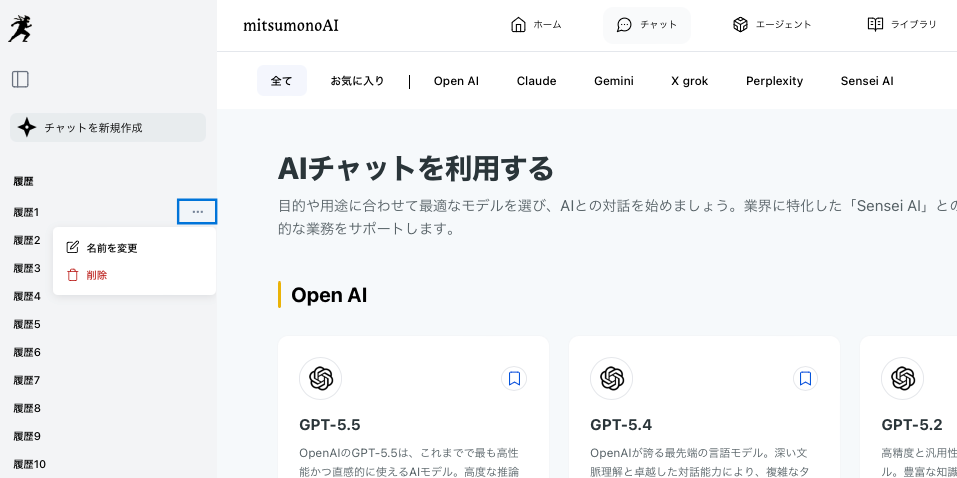
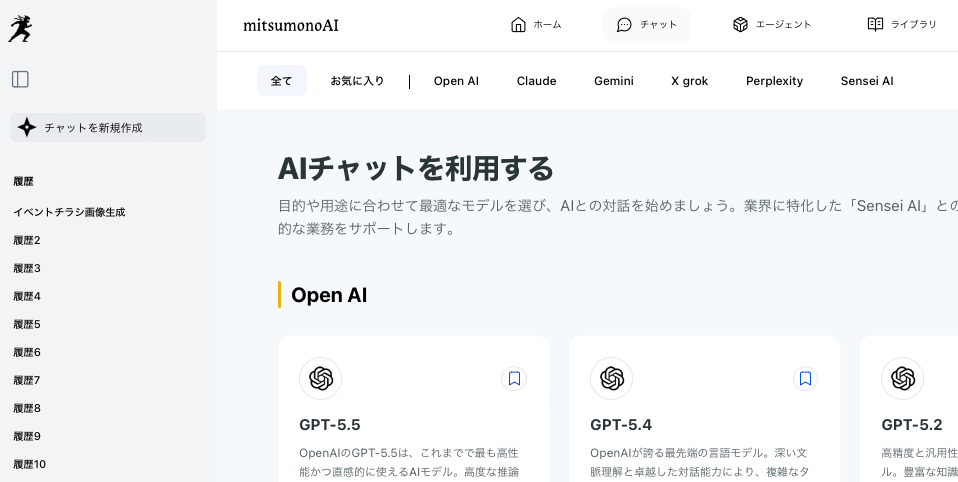
- 変更したい履歴名の右端にカーソルを合わせます。
- タイトル右側 「・・・」 をクリックします。
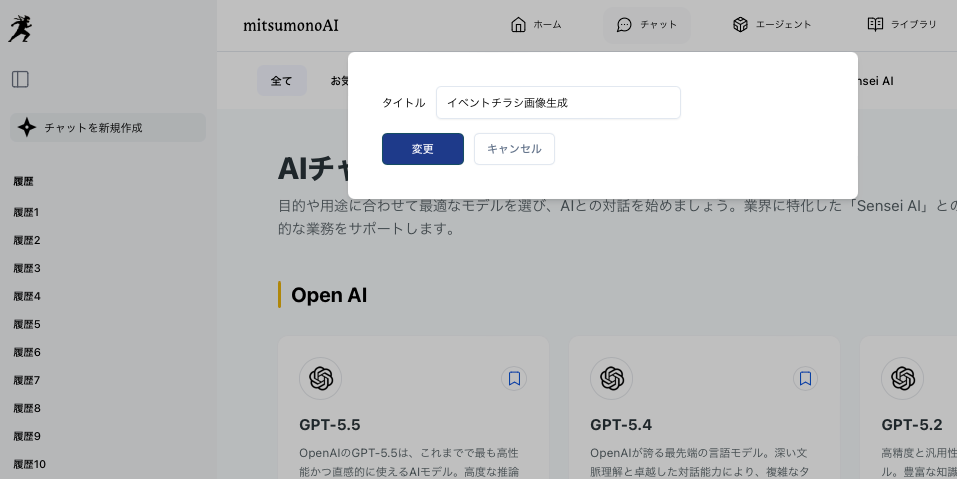
- 「名前を変更」 を選択します。
- 新しいタイトルを入力し、「変更」 をクリックします。
履歴を削除する
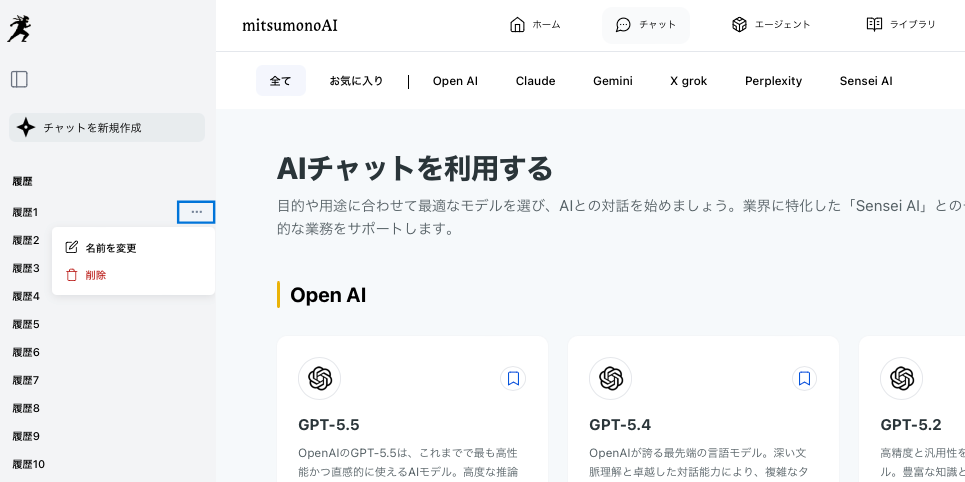
- タイトル編集画面を表示 — 削除したい履歴のタイトル部分にカーソルを合わせます
- 「削除」を選択 — 右側の3点マークをクリックし、メニューから「削除」を選択します
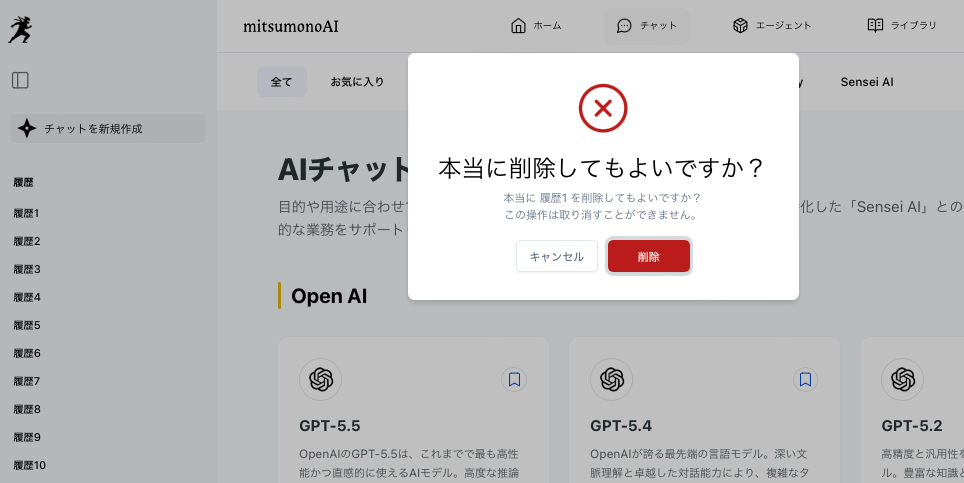
- 削除を実行 — 「本当に削除してもよいですか?」という確認が表示されます。「削除」をクリックして実行します
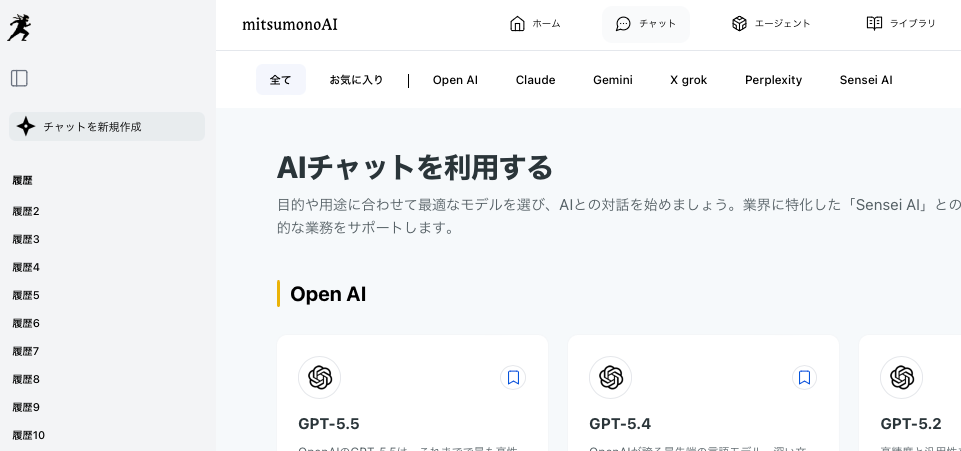
- 削除完了を確認 — 「チャット履歴を削除しました」という通知が表示されます
クリップ機能
クリップ機能は、AIの回答やメモ、参考情報などを保存し、後から再利用できる機能です。
保存したクリップは、他のチャットやエージェントでコピー&ペーストして活用できるため、よく使う情報や分析結果を効率よく管理できます。
クリップの主な使い方
- AIの回答をそのまま保存する
- 回答の一部だけを保存する
- メモやアイデアを保存する
- 保存したクリップを他の機能で再利用する
クリップの活用例
- よく使う文章や定型文を保存する
- 市場分析や調査結果を保存する
- 「自社SWOT分析アシスタント」の分析結果を保存し、「ターゲットリスト作成アシスタント」など他のエージェントで活用する
クリップの追加・編集・フォルダ管理などの詳しい操作方法については、「クリップ機能」マニュアルや関連記事をご覧ください。


 mitsumonoai
【参考資料】ライブラリで活用事例を学ぶ
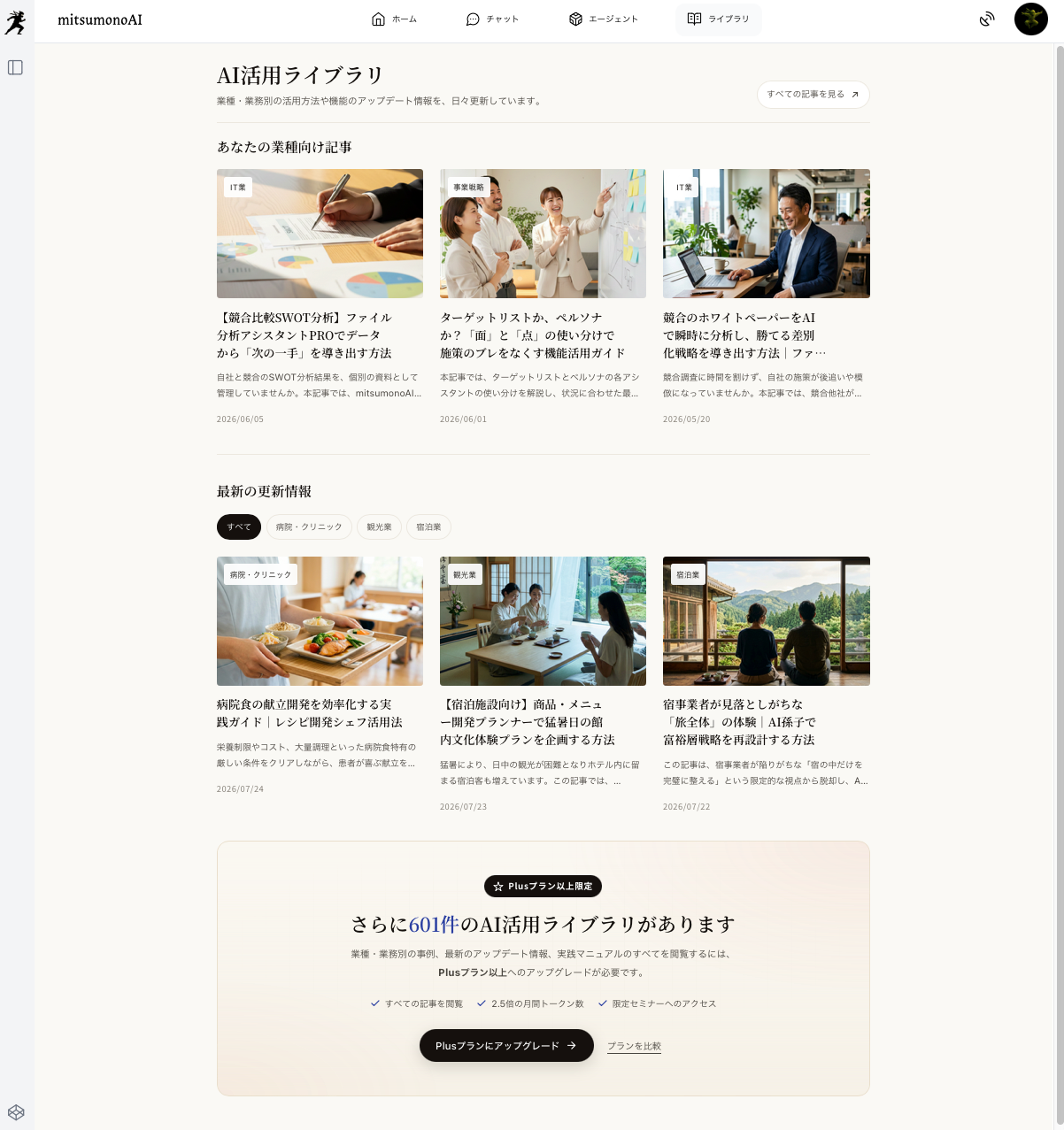
mitsumonoAIには、業種・業務別のAI活用事例やノウハウをまとめた「ライブラリ」が用意されています。
基本操作を覚えた後は、ライブラリを参考にすることで、実際の業務での活用方法やプロンプトの作り方、成功事例などを学ぶことができます。
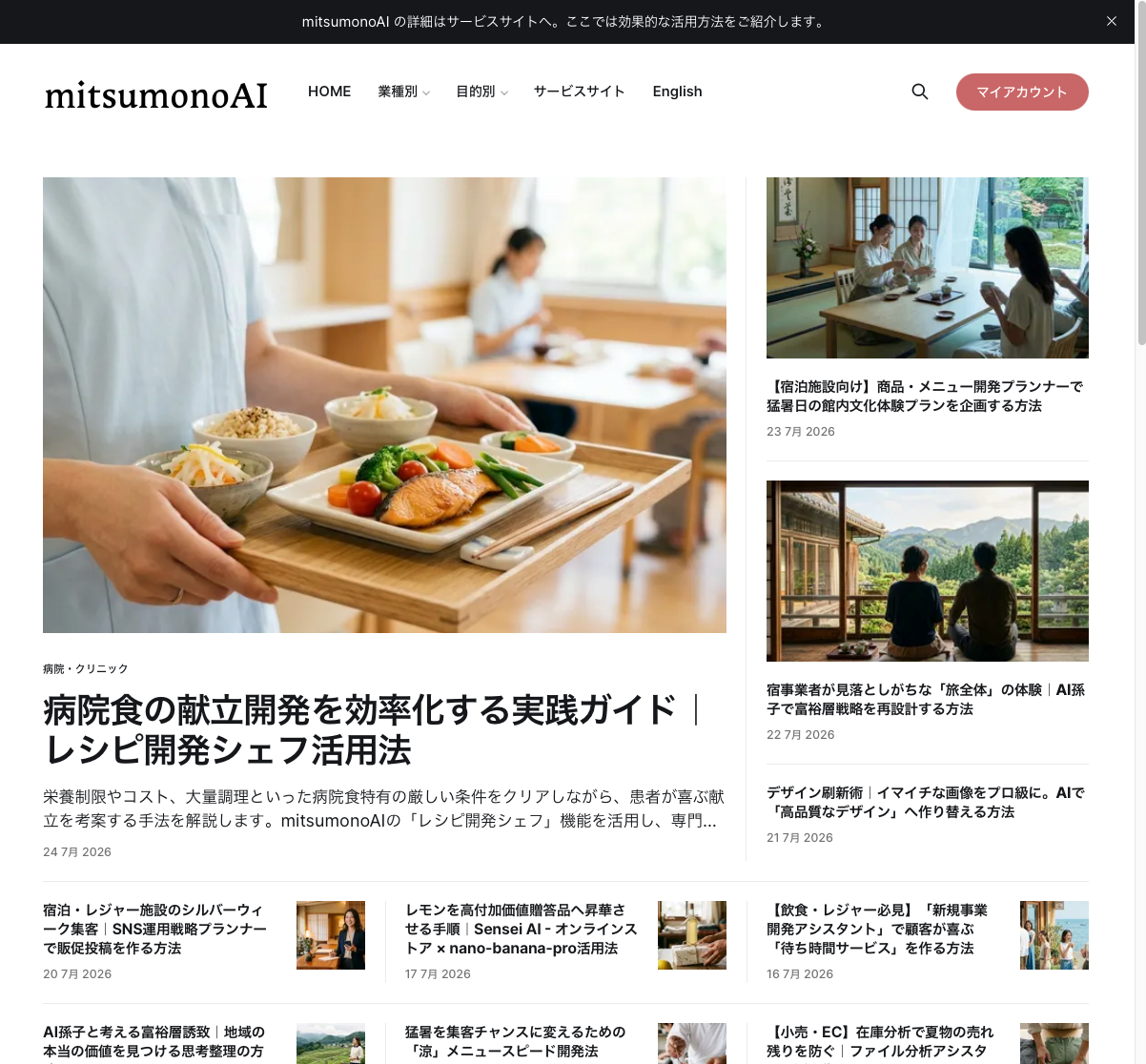
ライブラリで閲覧できる内容
- 業種別のAI活用事例
- 業務別の実践的な活用方法
- プロンプト例やテンプレート
- AI活用ノウハウ
こんなときにおすすめ
- AIを業務にどのように活用すればよいか知りたい
- 具体的な活用事例やアイデアを参考にしたい
- ミッションや各エージェントへの具体的な入力例が欲しい
- 新しいエージェントや機能の活用方法を知りたい


困ったときは「mitsumonoAI AIアドバイザー」
「どの機能を使えばよいか分からない」「自分のやりたいことに合うエージェントを知りたい」と迷ったときは、Sensei AIの「mitsumonoAI AIアドバイザー」をご利用ください。
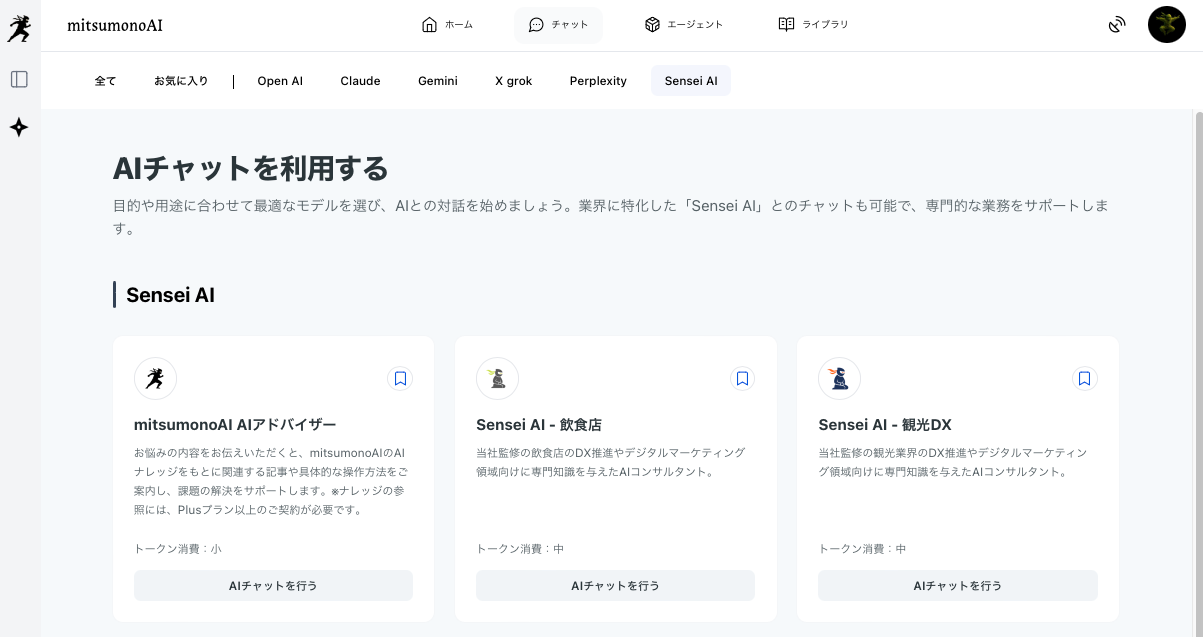
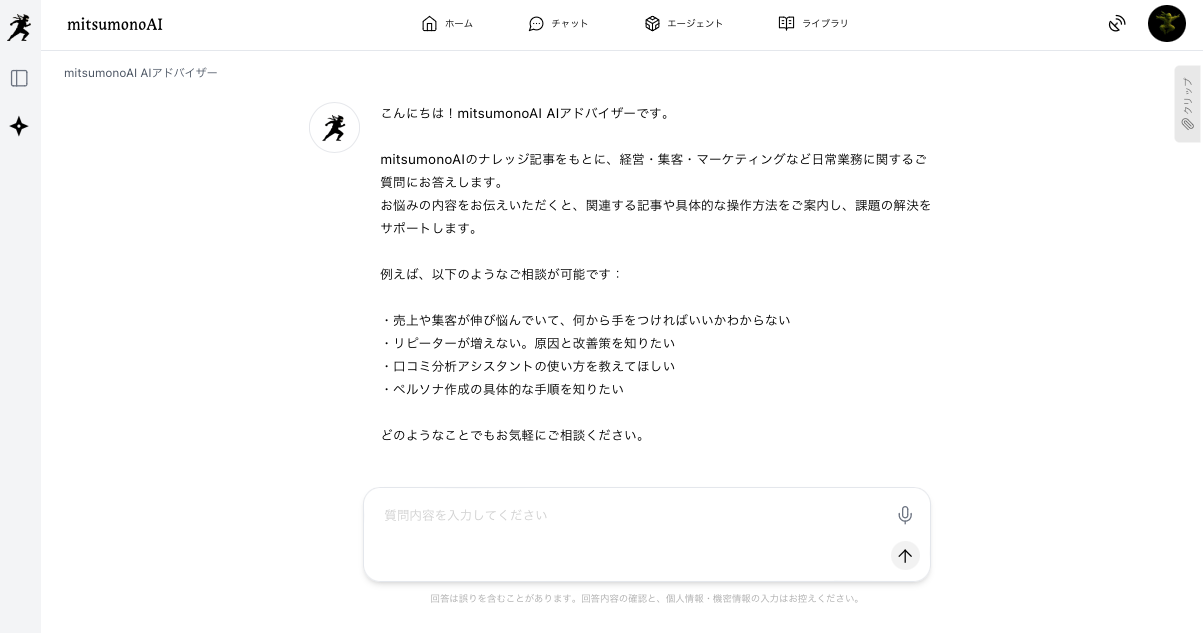
お悩みや実現したいことを伝えるだけで、mitsumonoAIのナレッジをもとに、最適な機能やエージェント、関連するマニュアル・ブログ記事、具体的な操作方法をご案内します。
 mitsumonoai
まとめ:mitsumonoAIを業務で使いこなそう
本ガイドでは、mitsumonoAIの基本的な操作方法から、より効果的に活用するためのポイントまでをご紹介しました。
押さえておきたい5つのポイント
1. ホーム画面は目的に応じて使い分ける
ログイン → 機能を選択 → 情報を入力 → 結果を確認・改善
2.ホーム画面は目的に応じて使い分ける
- シンプルモード:AIと自由に対話したいとき
- アシストモード:質問例を参考にしながら利用したいとき
3.目的に応じてチャットとエージェントを使い分ける
- アイデア整理や相談、情報収集にはチャット
- 特定業務を効率化したい場合はエージェント
4.AIには具体的に伝える
目的や背景、条件、希望する回答形式を伝え、必要に応じて追加の指示を行うことで、より目的に合った成果物を作成できます。
5.マイミッションを活用する
一部エージェントでは、目的やターゲットに沿った、一貫性のある成果物を作成するために「マイミッション」の登録が必須となっています。
基本操作を習得したら、実際の業務でmitsumonoAIを活用してみましょう。
「自分の業務でどのようにmitsumonoAIを活用できるのか」
「mitsumonoAIでどんなアイデアを創出できるのか」
といった具体的な活用方法を知りたい場合は、ぜひライブラリをご活用ください。
業種・業務ごとの活用例やプロンプト例を参考にすることで、より効果的な使い方を学ぶことができます。
おわりに
mitsumonoAIは、アイデアの整理や情報収集、資料作成、分析など、さまざまな業務をサポートするAIアシスタントです。
まずは気軽にAIへ相談することから始めてみてください。対話を重ねながら活用することで、業務の効率化だけでなく、新しい発想やより質の高い成果物につながります。
本ガイドが、mitsumonoAIを活用する第一歩となれば幸いです。