nano-banana-proで実現する「画像の部分修正」活用マニュアル
再撮影の手間やコストを削減し、既存の画像に必要な要素をピンポイントで追加・修正できる「nano-banana-pro」の使用方法を解説します。背景の最適化、商品の合成、人物の外見変更など、実務で直面する課題を数分で解決するステップを紹介します。

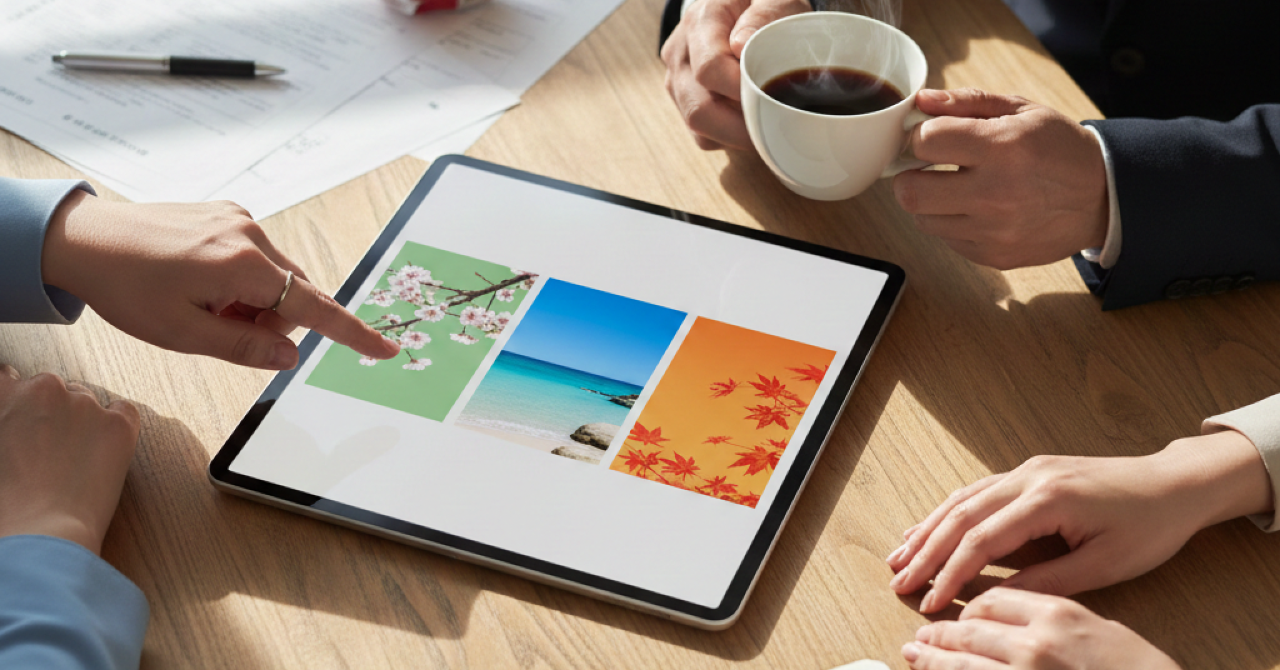
AIで撮影コストの削減・ビジュアル品質の最適化
広告やECサイト、SNS等で使用する画像制作において、「撮影場所の雰囲気が商品と合わない」「モデルの肖像権や契約の問題で人物の外見を変えたい」といったシーンがあります。従来、これらの修正には高度なレタッチ技術や多額の費用をかけた再撮影が必要でした。
この記事では、mitsumonoAIの「nano-banana-pro」を用いて、コストを大幅に削減しながら、既存画像の一部を自然に描き変え、画像クオリティを最大化する手法を解説します。
今回ご紹介するのは、手持ちの画像を使用して、指定した範囲をプロンプトに従って書き換える方法です。
1.基本の手順
- nano-banana-proを選択します。
- 「使用する画像」に、修正したい画像をアップロードします。
元画像に入れ込みたい特定の商品画像がある場合は「使用する画像」にそのファイルもアップロードします(例:ファイル名「item_watch」や「product_cosmetics」など、内容が明確なファイル名を推奨)。 - 「画像生成文」に、修正したい箇所について、編集指示プロンプトを入力します。
- 必要に応じて他の項目(解像度、画像スタイル、ムード、フィルター)を選択し、「画像を生成する」をクリックします。
- 出力された画像を確認し、修正が不十分な場合は「追加指示プロンプト」を送信して再生成を行います。例えば「商品の色合いがまだ暗いため、もう一段階明るくしてください」といった段階的な修正が有効です。
- 完成した画像は、カーソルを合わせると表示されるダウンロードマークからダウンロードします。
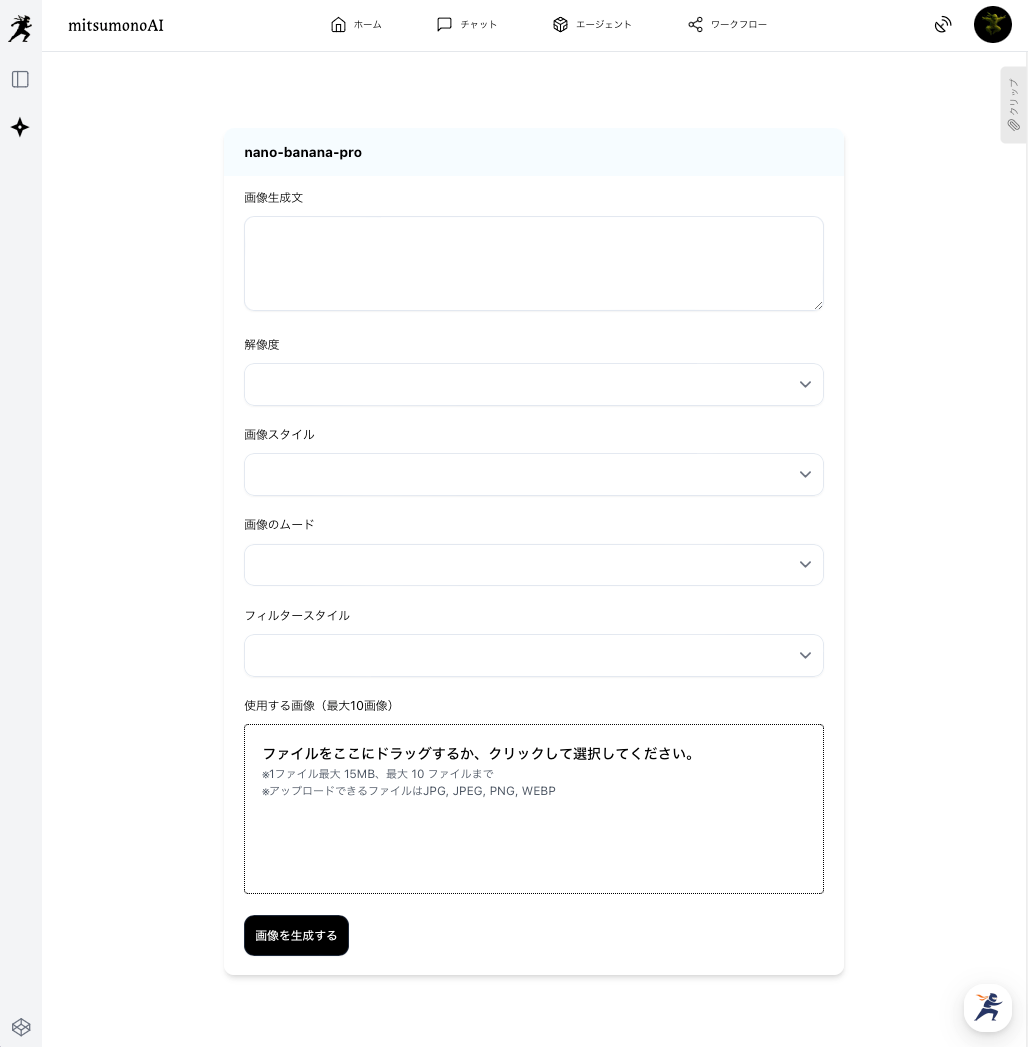
【各項目の概要】
- 画像生成文(プロンプト):以下のユースケースを参考に、具体的かつ限定的な指示を入力します。変更対象と保持対象を明確に区別することが重要です。
- 解像度(任意):プルダウンから、用途に応じた比率を選択します。
- 画像スタイル(任意):プルダウンから、画像の質感を選択します。
- 画像のムード(任意):プルダウンから、仕上がりの雰囲気を選択します。
- フィルタースタイル(任意):プルダウンから、全体の色調を選択します。
2.画像生成文のユースケース(例)
以下に、3つの主要なユースケースにおいて「画像生成文」に入力する「修正指示プロンプト」を提示します。修正プロンプトは具体的で、変更範囲を限定することが高品質な出力につながります。
① 背景のロケーションを変更する
自宅やオフィスでの簡易的な撮影を、プロフェッショナルなロケ写真へ変更します。
例えば、簡易スタジオで撮った商品を、高級感のあるホテルのラウンジや季節感のある風景(冬の森、海辺など)へ配置したいシーンや、日本国内で撮影した写真を海外向けの街並みに変更したいシーンで活用できます。
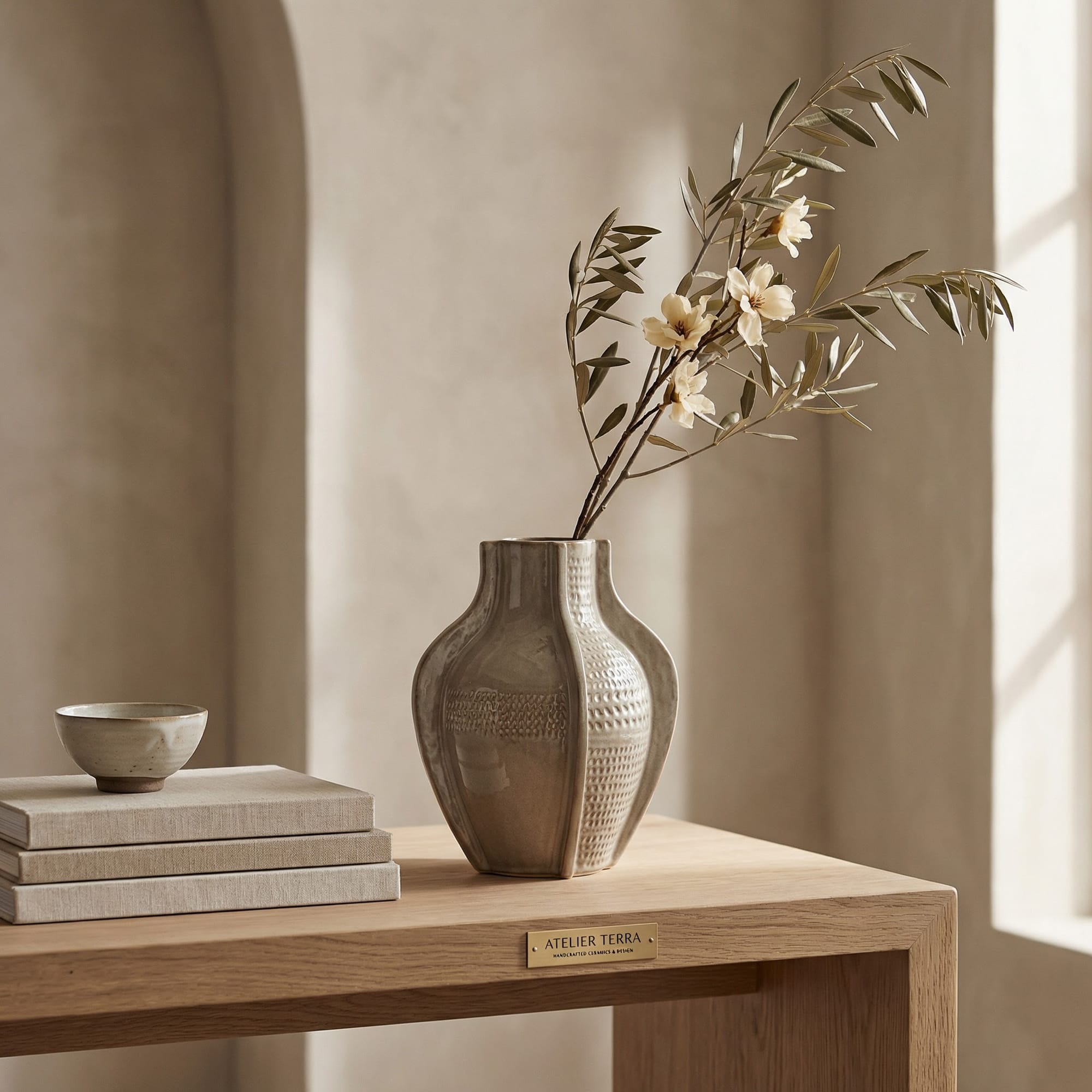
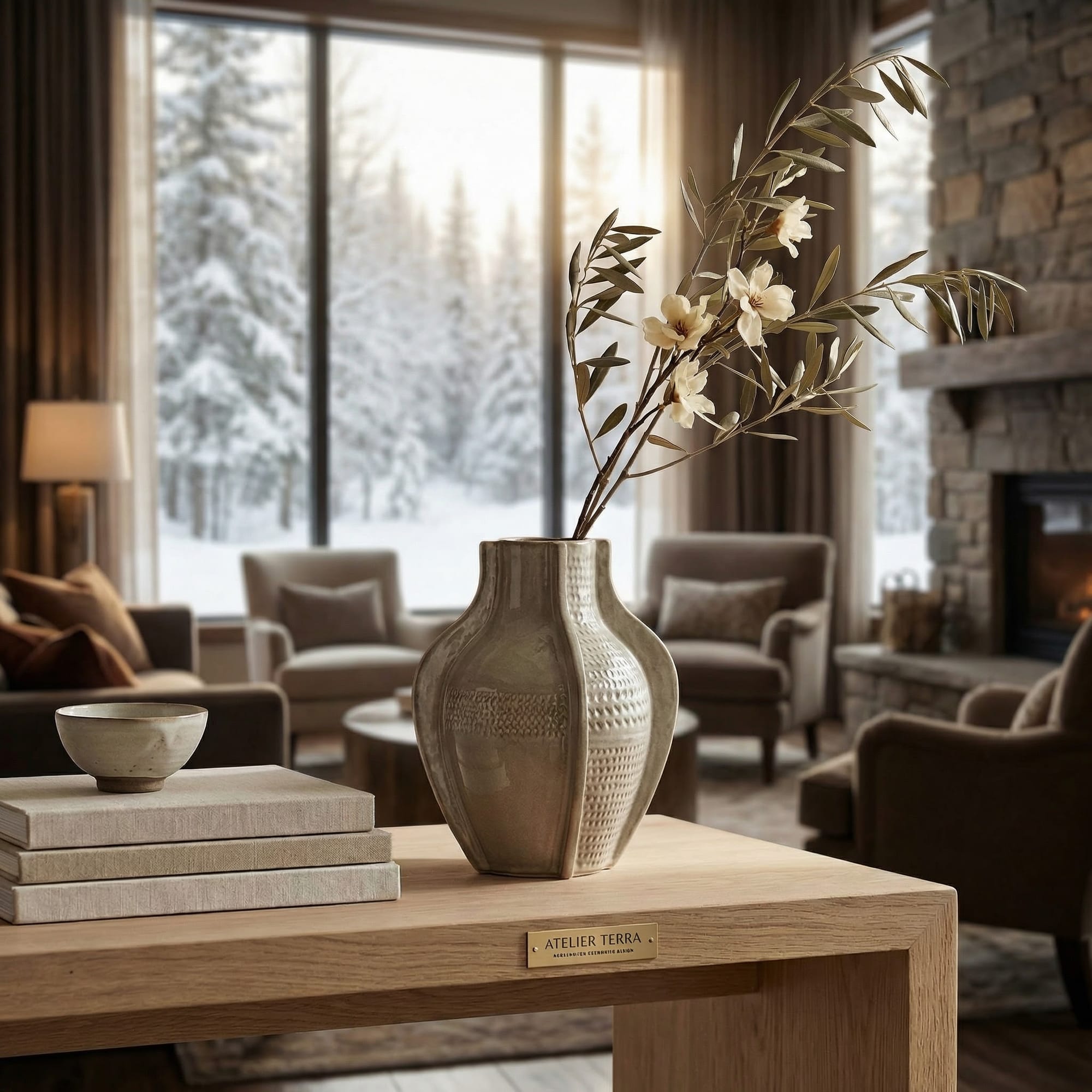
背景のロケーションを変更した例
画像生成文:
背景を、大きな窓から雪の積もった冬の森が見える高級ホテルのラウンジに変更してください。中央の商品(花瓶)とそれが置かれている机は一切変更せず、元の形状と質感を完全に維持してください。自然な逆光が差し込むように調整してください。
修正のコツ:撮影の場合はモデルの手配やロケの費用が必要となりますが、nano-banana-proなら数分で複数の背景バリエーション(春の桜背景、秋の紅葉背景など)を生成できます。
② 手に物を持たせる
モデルのポーズを維持したまま、人物の手に商品や小物を追加します。
例えば、撮影時に現物の商品サンプルが間に合わなかった場合や、観光案内所のスタッフ写真にパンフレットやタブレットを後から自然に持たせたいシーン、ECサイトで「使用シーン」を演出したいシーンで活用できます。
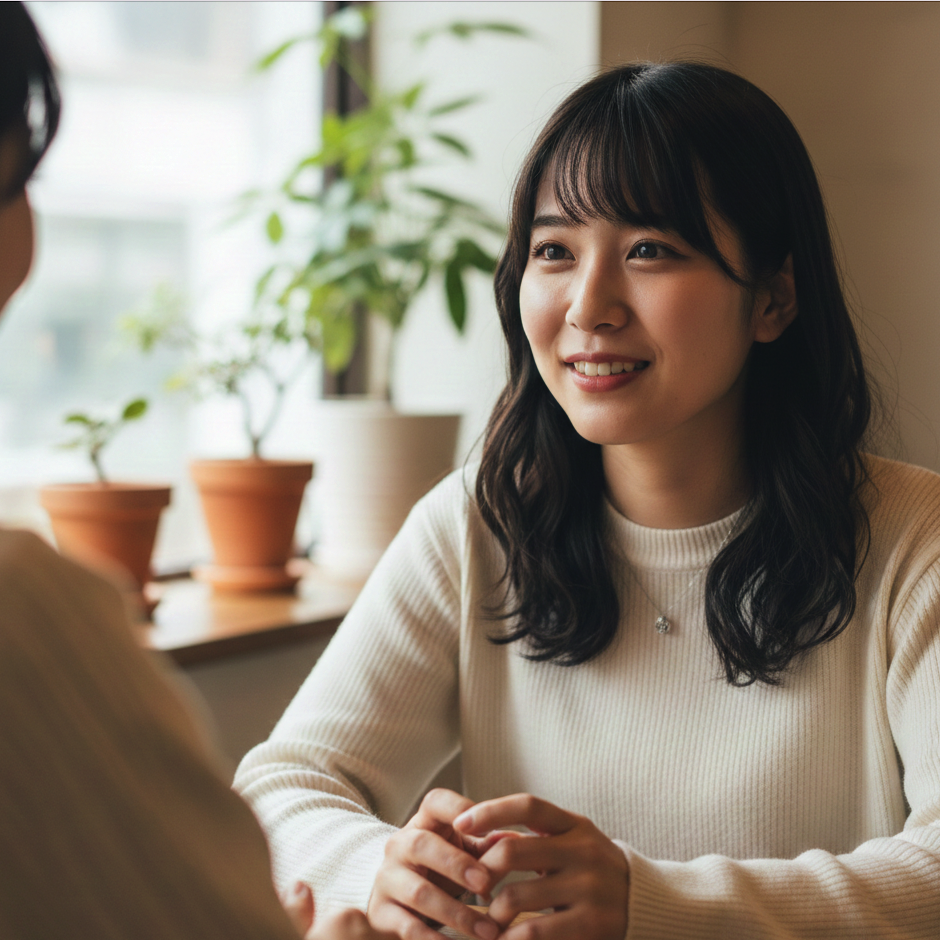
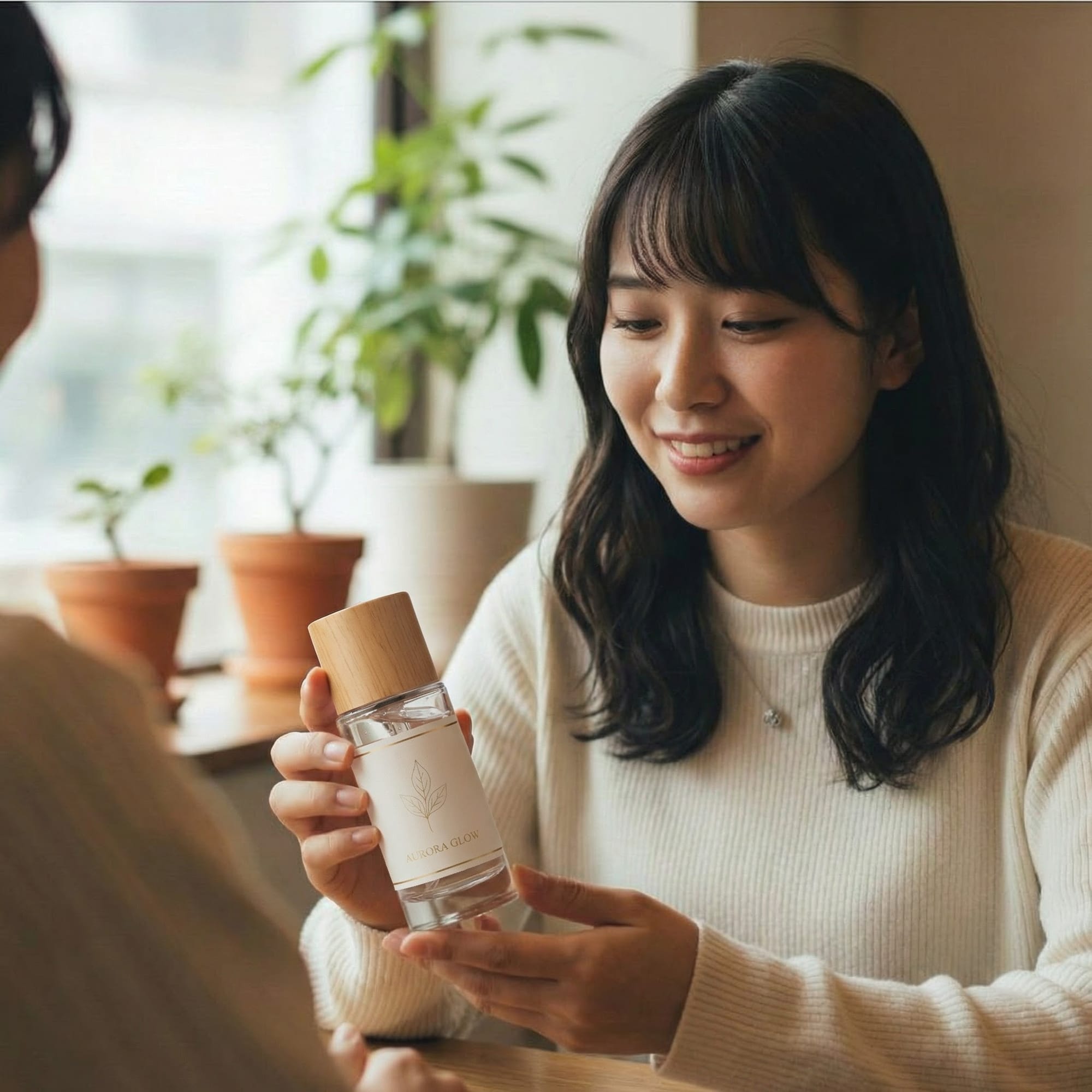
手に商品を持たせた例
画像生成文:
添付した画像『item』を、女性の手に自然に持たせてください。女性の服装、背景、および『item』自体の外観は一切変更せず、元の状態を維持してください。女性の表情は、手元の商品(item)を優しく見つめているように修正し、商品には周囲の光源に合わせた自然な影と反射を加えてください。指定した箇所以外は一切変更しないでください。
修正のコツ:単に「持たせる」だけでなく「商品を見つめる」という指示を加えると、人物と商品の関係性が生まれ、合成特有の違和感を解消しやすくなります。ただし、商品の大きさに齟齬がないか、注意してください。
さらに「左手」「両手」など具体的な指定をすることで、より正確な結果が得られます。複数の商品を両手で持たせる場合には、特に指の本数が正確であるか生成後に必ず確認してください。
③ 人物の外見を変更する
服装やポーズを変えずに、モデルの顔立ちや髪型、属性を変更します。例えば自社スタッフの画像を差し替えたり、マーケティング上のターゲット変更に合わせて、モデルの年代や国籍を最適化したいシーン、肖像権の問題で人物の容貌を変更したいシーンで活用できます。
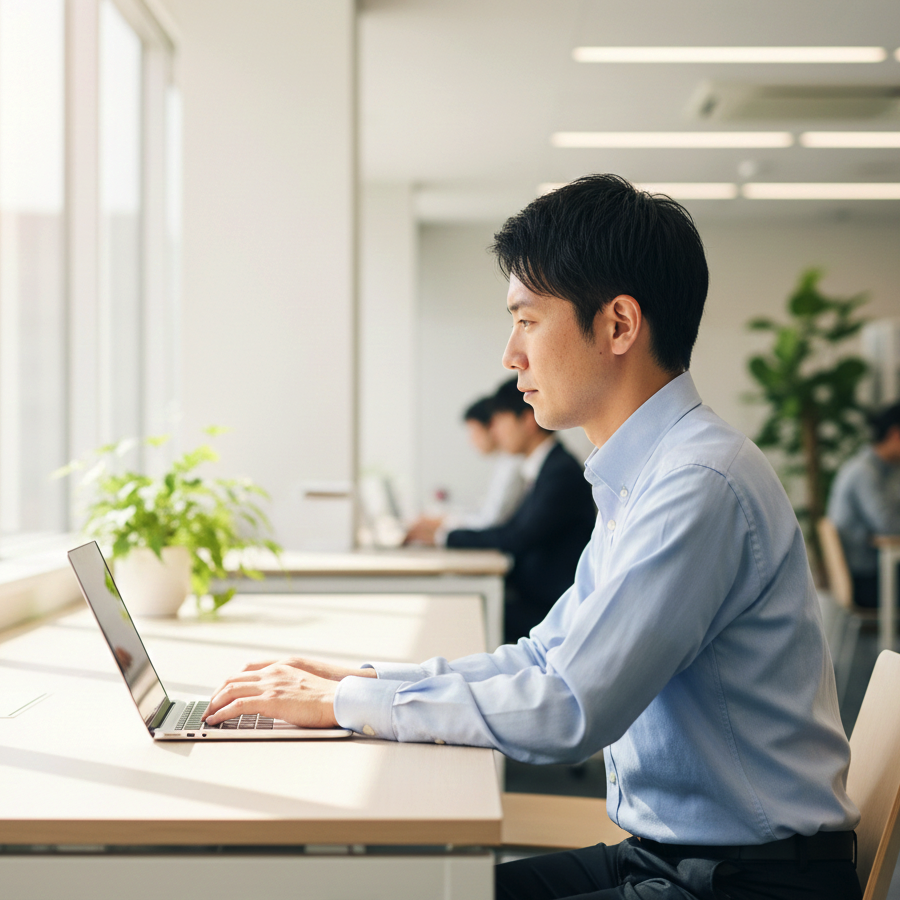
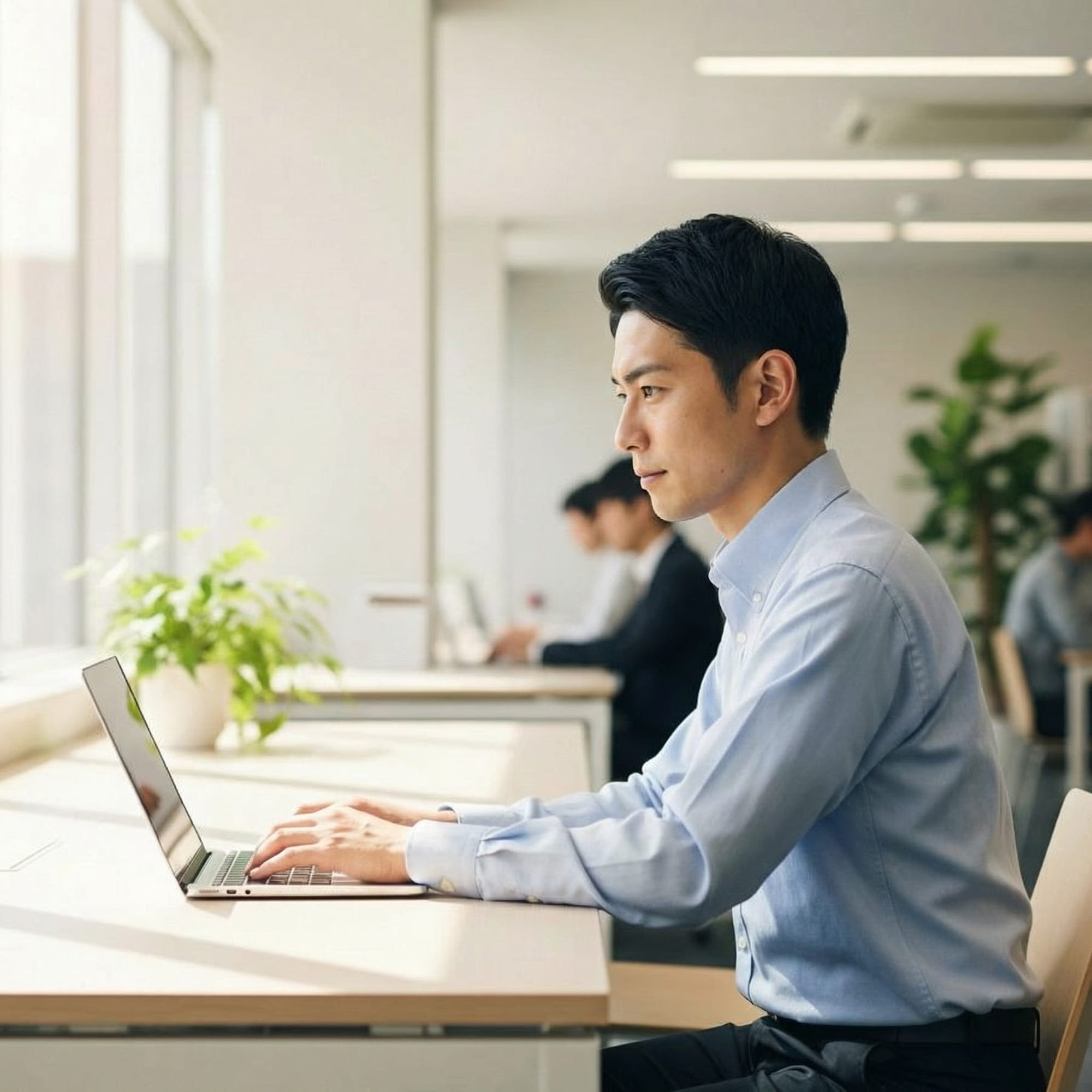
人物の顔・髪型を変更した例
画像生成文:
この男性の顔と髪型の範囲のみを、別の30代の清潔感のある日本人男性に変更してください。座っているポーズ、着ている服、および背景のオフィス環境は一切変更せず、元の状態を維持してください。
修正のコツ:属性変更(年代、国籍、性別など)を指定する際は、「30代」「清潔感のある」といった具体的な修飾語を加えることで、より期待に近い結果が得られます。
3.生成結果の検証と商業利用における注意事項
生成された画像を実務で使用する前に、品質と権利の両面から検証を行います。AI生成画像特有の留意点を確認しておきましょう。
【品質の検証項目】
- 身体的な正確性:特に追加・修正した箇所の「指の数」や「関節の曲がり方」が不自然になっていないか確認してください。
- 商材の正確性:追加した商品のロゴや形状が、実際の製品仕様と矛盾していないか確認してください。特にテクスチャー(金属光沢、布地の質感など)が元の商品画像と一致しているかも重要なチェックポイントです。
- 視線の整合性:物を持たせる場合、人物の視線が商品の位置と正確に合っているか、また自然な視線の角度であるか確認してください。
- 光と影の一貫性:既存の光源と生成部分の陰影が一致しているか、特に追加した商品に反映された光源の向きが背景の照明と整合しているか確認してください。
【商業利用における注意事項】
- 権利関係の確認:生成された人物が実在の人物に酷似していないか、背景に他者のロゴや意匠権を侵害するものが含まれていないかを確認してください。
- 景品表示法等への配慮:商品の効果を過度に誇張するような修正は避け、あくまで「利用シーンのイメージ画像」としての適切な範囲で活用してください。例えば、化粧品の画像で実際より不自然に肌を修正したり、食品の色合いを実物より鮮やかに加工したりすることは、景品表示法上の虚偽広告と判断されるリスクがあります。医薬品や医療関連製品の場合は特に慎重な対応が必要です。
- 最終判断の責任:AIは指示を忠実に実行しますが、出力結果が事実に基づいているか、ブランドイメージに合致しているか、法的問題がないかの最終判断は常にユーザーが行う必要があります。不安な場合は、法務担当者やコンプライアンス部門の確認を取ることをお勧めします。
まとめ:nano-banana-proによる画像制作コストの最適化
本記事では、nano-banana-proを活用して、背景、小物、人物の修正を効率的に行う手順を解説しました。この機能を適切に使用することで、物理的な制約や撮影時のミスを、後工程で高品質にカバーすることが可能になります。
この記事を通して得られる主な成果は以下の通りです。
- コスト削減:再撮影に伴う人件費、ロケ費用(数十万円〜)、モデル手配費用の大幅な削減を実現し、制作予算を最適配分できます。
- バリエーション生成:1つの画像資産から、季節、ターゲット、使用シーンを切り替えた多彩なバリエーション(春夏秋冬版、男性向け/女性向け版など)を迅速に生成できます。
- スケジュール短縮:商品サンプルの到着を待たずに、既存の素材を活用した先行プロモーション画像を作成でき、市場投入までのリードタイムを大幅に短縮できます。
- 内製化による体制強化:肖像権やプライバシーに配慮しつつ、自社専用の高品質な宣材画像を内製化でき、制作の自由度と機動力が向上します。
nano-banana-proによる部分修正を業務の選択肢に加えて、クリエイティブ制作のスピードとコストパフォーマンスを両立させましょう。
mitsumonoAIを活用した画像生成・画像編集の方法についての関連記事
クリエイティブ制作に関するさらに詳しい情報は、以下のリンクから関連記事をご覧ください。